Cách gửi video dung lượng lớn qua Zalo trên máy tính, điện thoại
25/03/2026
Zalo là một trong những ứng dụng nhắn tin, gọi video phổ biến và được yêu thích tại Việt Nam. Đặc biệt Zalo còn hỗ trợ gửi video với dung lượng lớn mà vẫn giữ được độ phân giải của video. Tuy nhiên, vẫn còn nhiều người dùng chưa biết cách sử dụng tính năng này.
Vì vậy, với bài viết này Zalo ZNS sẽ chỉ cho các bạn cách gửi video dung lượng lớn qua Zalo trên máy tính, điện thoại smartphone một cách dễ dàng và nhanh chóng nhé!

Nội dung chính
1. Cách gửi video dung lượng lớn qua Zalo trên máy tính
Chắc hẳn rất ít người dùng biết được điểm nổi bật này, đó là ứng dụng Zalo PC chỉ cho phép người dùng có thể gửi tập tin tối đa là 1 GB. Nhưng với một số công việc cần phải gửi video có dung lượng lớn hơn thì làm thế nào để gửi qua Zalo được?
Để gửi được video dung lượng lớn qua ứng dụng Zalo trên máy tính các bạn hãy thực hiện theo các bước sau đây nhé!
Bước 1: Đầu tiên, bạn mở ứng dụng và đăng nhập mật khẩu Zalo trên máy tính -> Bạn mở hộp thoại (có thể là bạn bè, đồng nghiệp, nhóm chat) mà bạn muốn gửi video đến.
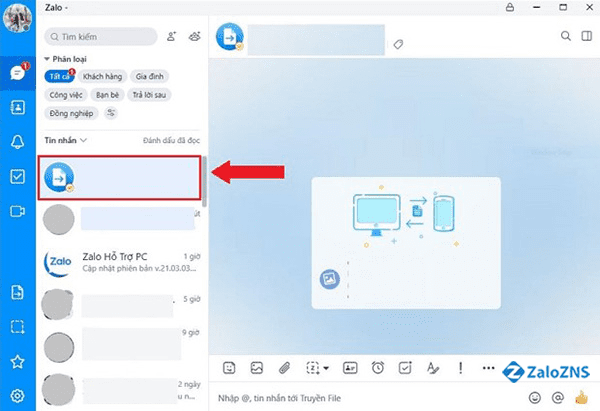
Chọn cuộc hội thoại bạn muốn gửi video
Bước 2: Sau đó, bạn chọn vào biểu tượng đính kèm file -> Chọn biểu tượng hình kẹp ghim -> Tiếp đến, bạn nhấn vào “Chọn tập tin”.
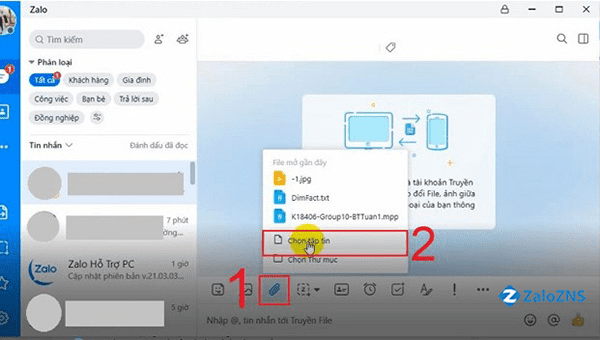
Chọn biểu tượng hình kẹp ghim
Bước 3: Nhấn chọn video muốn gửi đi -> Bạn chọn nút “Open” và sau đó hệ thống Zalo sẽ tự động gửi video đến người nhận bạn đã chọn ở bước 1.
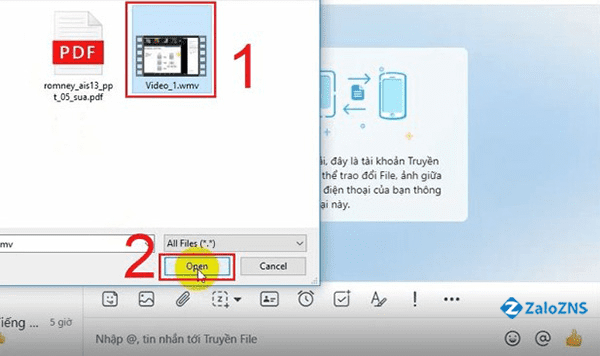
Chọn nút "Open"
Ngoài ra, các bạn cũng có thể gửi video dung lượng lớn qua Zalo bằng thao tác kéo video và thả vào khung hội thoại chat.
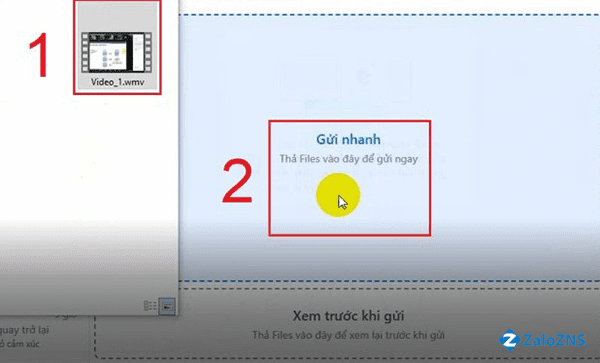
Kéo thả video vào khung hội thoại
Chưa hết, các bạn cũng có thể gửi video dung lớn từ Google Drive với thao tác là nhấn chọn vào biểu tượng 3 chấm.
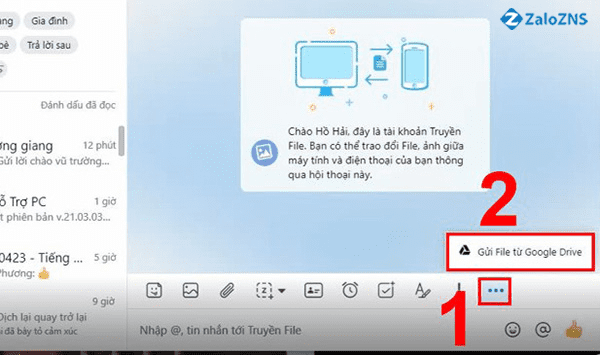
Gửi video từ Google Drive
Xem thêm: Cách gửi ảnh qua Zalo - Gửi nhiều ảnh chất lượng cao cùng lúc
2. Cách gửi video dung lượng lớn qua Zalo trên điện thoại
Để cài đặt gửi video dung lượng lớn qua Zalo trên điện thoại, bạn hãy thực hiện theo 4 bước sau đây:
Bước 1: Đầu tiên, bạn mở ứng dụng Zalo trên màn hình điện thoại lên.
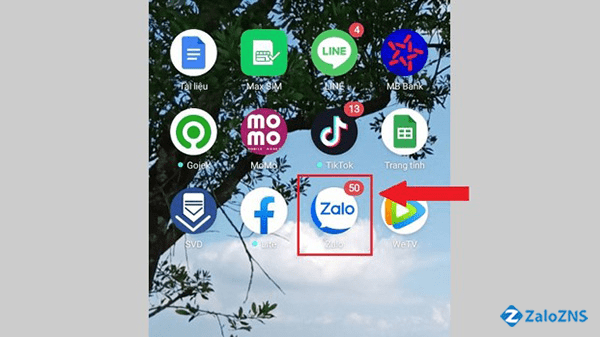
Mở ứng dụng Zalo trên màn hình điện thoại
Bước 2: Chọn mở cuộc hội thoại (có thể là bạn bè hoặc nhóm chat) mà bạn muốn gửi video đến.
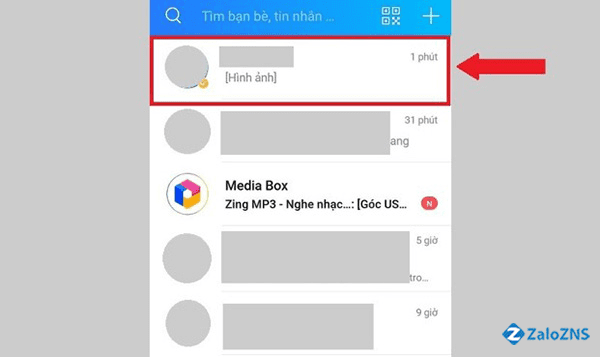
Chọn cuộc hội thoại bạn muốn gửi video
Bước 3: Lúc này, bạn nhấn chọn vào mục “Tiện ích” -> Sau đó chọn file để gửi video -> Nhấn vào biểu tượng dấu 3 chấm -> Cuối cùng, bạn nhấn chọn vào mục “Tài liệu”.
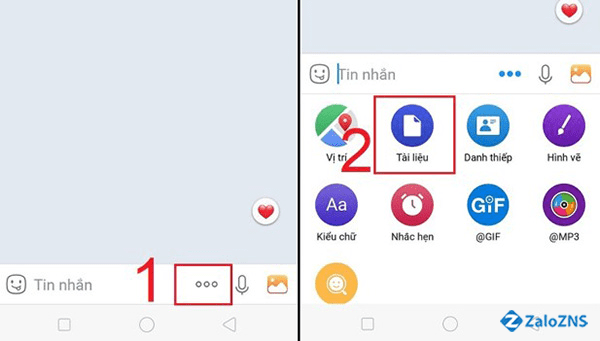
Chọn mục tiện ích sau đó chọn tài liệu
Bước 4: Bạn chọn video muốn gửi và nhấn nút gửi đi.
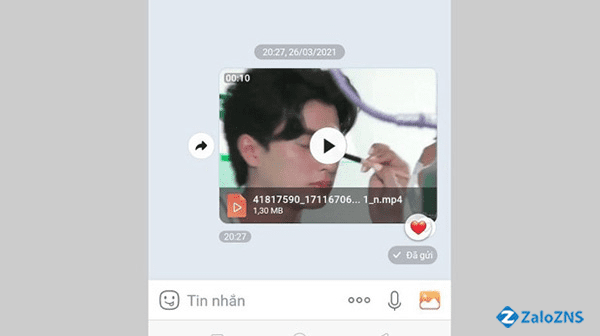
Nhấn nút gửi video
Như vậy chỉ với 4 bước đơn giản là bạn đã có thể gửi video dung lượng lớn qua Zalo trên điện thoại một cách siêu nhanh và thuận tiện nhé!
Tại sao Zalo không gửi được video, gửi video qua Zalo bị mờ?
Tình trạng không gửi được video qua Zalo, video bị mờ do nhiều nguyên nhân khác nhau gây ra có thể kể đến như sau:
- Dung lượng video quá lớn: Zalo có tính năng là giới hạn người dùng gửi file dung lượng dưới 1GB. Do vậy, có thể bạn đã áp dụng cách gửi thông thường. Bạn hãy tham khảo các bước đã hướng dẫn ở trên để biết cách gửi video dung lượng lớn qua Zalo nhé.
- Kết nối mạng không ổn định: do gửi video qua 1 nền tảng online nên bị ảnh hưởng bởi đường truyền mạng là điều không thể tránh khỏi. Reset router wifi, sử dụng sang wifi khác hoặc dùng đến 3G/4G để khắc phục tình trạng này nhé.
- Có thể là bạn chưa cấp quyền cho Zalo truy cập vào ứng dụng: khi gửi ảnh hoặc video, bạn sẽ cần đồng ý cho Zalo truy cập vào kho ảnh của mình và nhận dữ liệu thì mới có thể gửi video được.
- Phiên bản ứng dụng quá cũ: khi dùng phiên bản cũ có thể xảy ra các lỗi không tương thích. Nếu bạn vẫn đang sử dụng Zalo ở các phiên bản cũ thì hãy cập nhật lại ứng dụng Zalo bản mới nhất trên thiết bị và thử lại nhé!
Xem thêm: Cách gửi bản ghi âm qua Zalo trên IOS, Android, máy tính
Gửi video Zalo mà không xem được?
Việc gửi video qua Zalo mà không xem được có thể có nhiều nguyên nhân khác nhau gây ra. Có thể là do kết nối Internet trên thiết bị của bạn không ổn định, bạn đang sử dụng phiên bản Zalo cũ hoặc cũng có thể trên thiết bị mà bạn đang dùng chưa hỗ trợ mở video. Bởi bạn chỉ có thể xem video trực tiếp trên Zalo với những video có dung lượng nhỏ, còn những video có dung lượng lớn, bạn cần phải tải về máy thì mới xem được video.
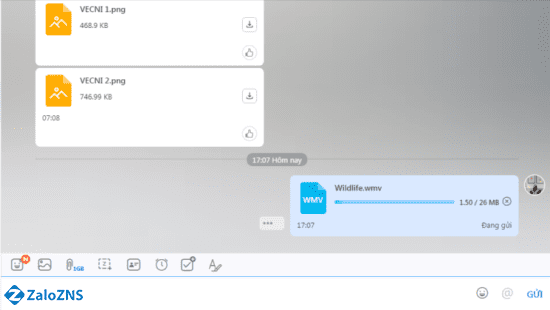
Dung lượng video lớn và phải tải về máy
Chính vì vậy, khi Zalo không xem được video, bạn nên kiểm tra kết nối mạng, update phiên bản mới nhất hoặc gỡ mạng xã hội Zalo, đăng nhập lại tài khoản rồi tiến hành tải lại video từ đầu. Và để xem được video có dung lượng lớn qua Zalo thì bạn hãy tải video đó về thiết bị của bạn và thiết bị đó phải được hỗ trợ ứng dụng mở video.
Như vậy, cách gửi video dung lượng lớn qua Zalo trên máy tính, điện thoại không hề phức tạp mà vô cùng đơn giản, bạn có thể áp dụng bất cứ khi nào bạn cần gửi video. Hy vọng rằng những thông tin chúng tôi chia sẻ ở trên sẽ hữu ích với bạn. Đừng quên theo dõi Zalo ZNS, để cập nhật thêm nhiều chủ đề và thủ thuật thú vị nhé!
- Đọc thêm:
Cách gửi file Powerpoint, Word, Excel, PDF qua Zalo trên điện thoại, máy tính


Bài viết liên quan

Cách mở tệp trên Zalo - Tại sao Zalo lại không mở được file Word?

Cách lấy lại mật khẩu Zalo bằng Username cực kỳ đơn giản

Cách lấy lại file đã gửi lâu trên Zalo nhanh nhất năm 2025

Hướng dẫn cách vô hiệu hóa Zalo vĩnh viễn và tạm thời chuẩn năm 2025

Cách xóa bạn bè trên Zalo cực kỳ đơn giản bằng điện thoại, máy tính
Cách gửi video dung lượng lớn qua Zalo trên máy tính, điện thoại

Đăng ký để nhận ngay ưu đãi hấp dẫn