Cách tìm lại bạn đã xóa trên Zalo cực nhanh cực dễ
20/03/2026
Zalo là mạng xã hội được nhiều người sử dụng nhất hiện nay. Đã bao giờ bạn vô tình xóa mất bạn bè trên Zalo chưa? Và bạn muốn tìm lại họ trên Zalo để kết bạn lại nhưng bạn lại chưa biết cách làm thế nào. Nếu bạn đang tìm câu trả lời thì hãy theo dõi bài viết dưới đây cùng Zalo ZNS để biết cách tìm lại bạn đã xóa trên Zalo cực nhanh nhé!

Nội dung chính
1. 4 cách tìm lại bạn đã xóa trên Zalo
1.1. Tìm theo số điện thoại đăng ký Zalo
1.2. Tìm theo tên người dùng Zalo
1.3. Tìm theo một đoạn hội thoại cũ
1.4. Tìm lại bạn bè đã hủy kết bạn qua nhóm chung
2. Cách khôi phục tin nhắn đã xóa trên Zalo cực đơn giản
2.1. Cách khôi phục tin nhắn đã xóa trên Zalo bằng điện thoại
1. 4 cách tìm lại bạn đã xóa trên Zalo
Sau đây là 4 cách khôi phục bạn bè đã xóa trên Zalo một cách nhanh chóng và đơn giản nhất. Các bạn cùng theo dõi nhé
1.1. Tìm theo số điện thoại đăng ký Zalo
Bạn có thể tìm bạn bè cũ trên Zalo bằng cách nhập số điện thoại của người cần tìm trên thanh tìm kiếm. Để thực hiện cách lấy lại bạn bè đã hủy kết bạn trên Zalo bạn thực hiện theo các bước sau đây:
Bước 1: Mở ứng dụng Zalo
Bước 2: Tại thanh tìm kiếm ở trên cùng màn hình điện thoại -> Bạn nhập số điện thoại người cần kết bạn lại vào thanh tìm kiếm.
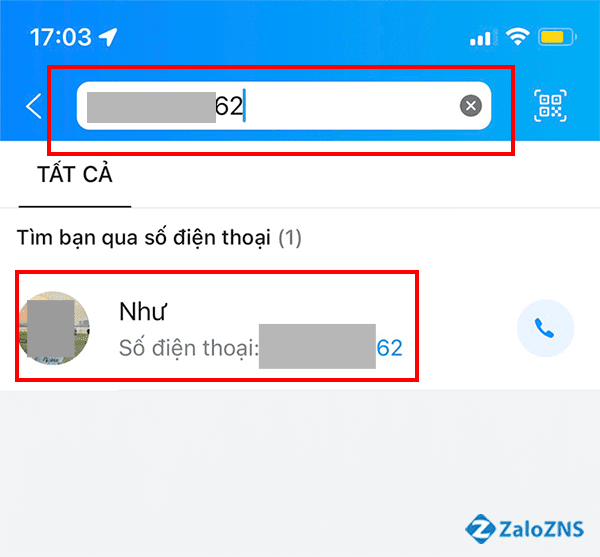
Nhập số điện thoại người cần tìm vào thanh tìm kiếm
Bước 3: Lúc này, sau khi nhập xong số điện thoại thì sẽ hiện lên người bạn cần tìm. Sau đó bạn nhấn vào biểu tượng kết bạn là xong. .
1.2. Tìm theo tên người dùng Zalo
Nếu bạn không nhớ số điện thoại người bạn cần tìm lại để kết bạn trên Zalo thì bạn cũng có thể dựa vào tìm tên của người đó trên thanh tìm kiếm. Bởi vì hầu hết mọi người đều đặt tên tài khoản Zalo của mình theo tên thật.
Tuy nhiên cách này chỉ áp dụng được khi người bạn đó không đổi lại tên tài khoản Zalo sang tên khác sau khi hai bạn đã hủy kết bạn. Cách khôi phục bạn bè đã xóa trên Zalo theo tên người dùng Zalo được thực hiện theo các bước sau:
Bước 1: Mở ứng dụng Zalo.
Bước 2: Nhập tên người bạn đang muốn tìm kiếm trên thanh tìm kiếm.
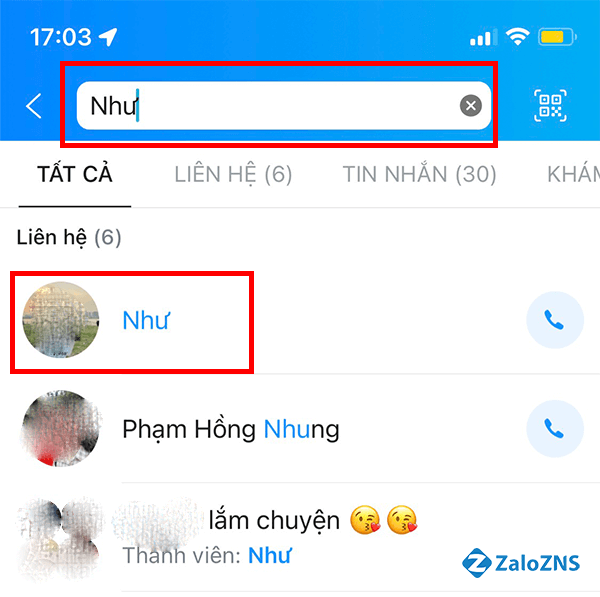
Nhập tên người cần tìm vào thanh tìm kiếm
Bước 3: Lúc này, màn hình sẽ hiển thị những người có tên trùng với tên ở thanh tìm kiếm. Và bạn chọn người bạn cần tìm và nhấn vào biểu tượng kết bạn.
1.3. Tìm theo một đoạn hội thoại cũ
Ngoài ra, bạn cũng có thể xem danh sách hủy kết bạn trên Zalo bằng cách gõ nội dung trong tin nhắn bạn và người đó từng trao đổi lên thanh tìm kiếm. Từ đó tìm lại được nick Zalo của họ. Bạn thực hiện các bước dưới đây để xem danh sách hủy kết bạn trên Zalo theo một đoạn hội thoại cũ:
Bước 1: Mở ứng dụng Zalo.
Bước 2: Bạn nhập chính xác nội dung đoạn hội thoại của bạn với người cần kết bạn lại trên thanh tìm kiếm.
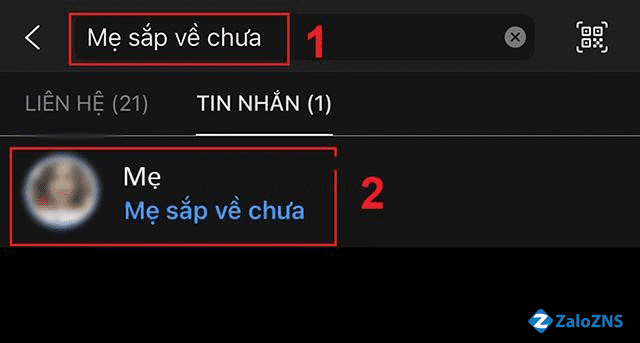
Nhập đoạn hội thoại bạn muốn tìm kiếm vào thanh tìm kiếm
Bước 3: Lúc này, sẽ xuất hiện kết quả trùng khớp với đoạn hội thoại đó. Bạn sẽ tìm được lại chính xác người bạn cần kết bạn -> bạn nhấn vào người cần kết bạn và nhấn vào biểu tượng kết bạn là xong.
1.4. Tìm lại bạn bè đã hủy kết bạn qua nhóm chung
Bạn cũng có thể tìm lại bạn bè đã hủy kết bạn trên Zalo thông qua nhóm chung của hai người. Nhưng với điều kiện là cả bạn và người đó đều chưa rời khỏi nhóm chung. Để thực hiện cách này bạn thực hiện theo các bước sau đây:
Bước 1: Mở ứng dụng Zalo trên Iphone, Android...
Bước 2: Bạn mở nhóm chung có bạn và người bạn cần tìm. Sau đó bạn nhấn vào biểu tượng dấu ba chấm gạch ngang để chọn “Xem thành viên”.
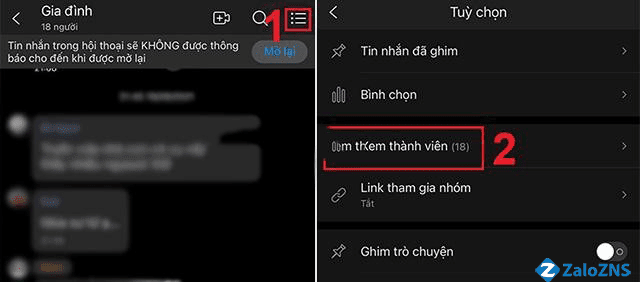
Chọn biểu tượng 3 gạch ngang
Bước 3: Lúc này, bạn chọn người cần tìm rồi nhấn kết bạn lại là xong.
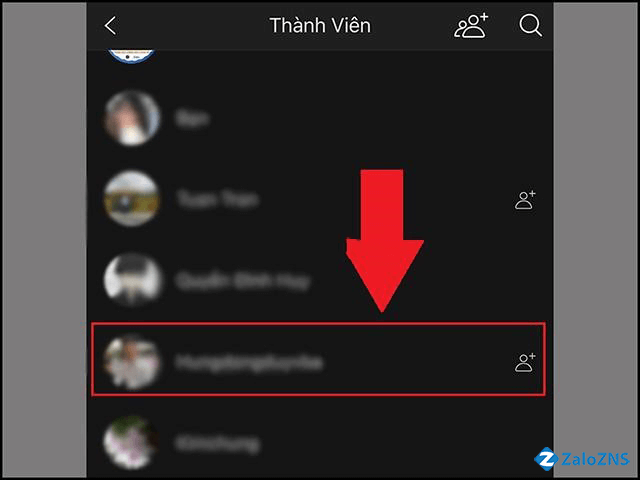
Chọn người cần tìm và nhấn biểu tượng kết bạn
2. Cách khôi phục tin nhắn đã xóa trên Zalo cực đơn giản
2.1. Cách khôi phục tin nhắn đã xóa trên Zalo bằng điện thoại
Bạn cần thực hiện trước bước sao lưu tin nhắn thì mới có thể khôi phục được tin nhắn trên Zalo. Nhờ tính năng sao lưu và đồng bộ mà bạn có thể xem được tất cả các tin nhắn trên các thiết bị khác nhau khi cùng đăng nhập một tài khoản Zalo của mình. Để khôi phục tin nhắn đã xóa trên Zalo bằng điện thoại bạn thực hiện theo các bước thủ thuật dưới đây chỉ trong vòng ít phút:
Bước 1: Mở ứng dụng Zalo trên điện thoại -> Sau đó chọn biểu tượng “Thêm”.
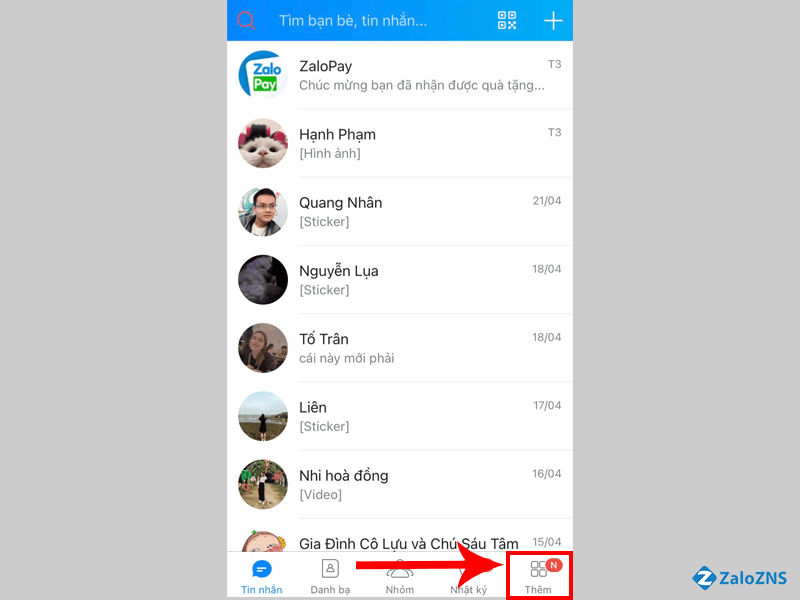
Chọn biểu tượng "Thêm"
Bước 2: Nhấn vào biểu tượng “Cài đặt” hình bánh xe răng cưa -> Nhấn chọn “Sao lưu và đồng bộ tin nhắn”.
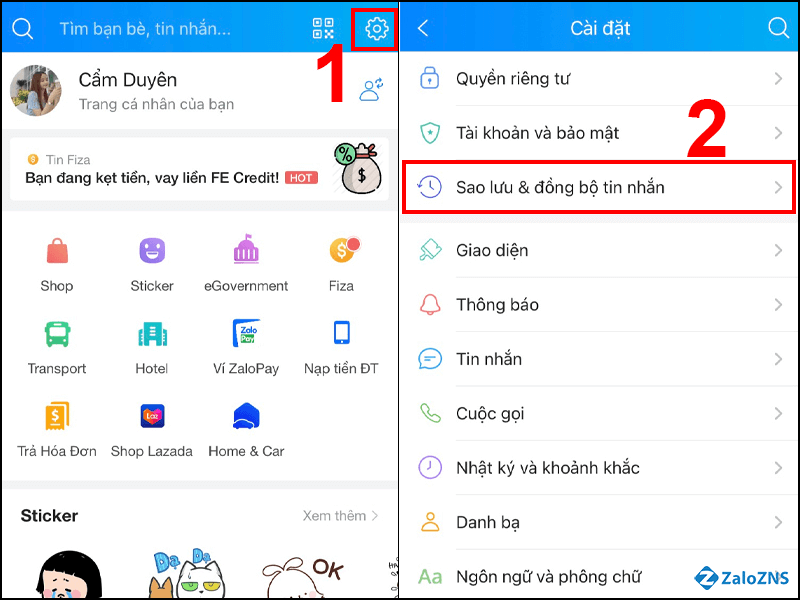
Chọn biểu tượng răng cưa
Bước 3: Bạn click vào “Sao lưu và đồng bộ ngay”.
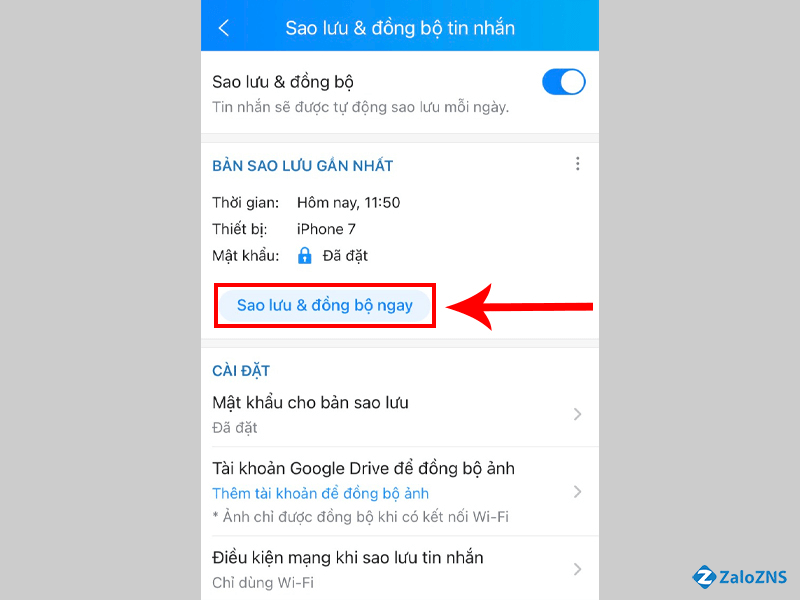
Chọn sao lưu và đồng bộ ngay
Nhấn vào “Khôi phục” tin nhắn vừa xóa có thể khôi phục ngay.
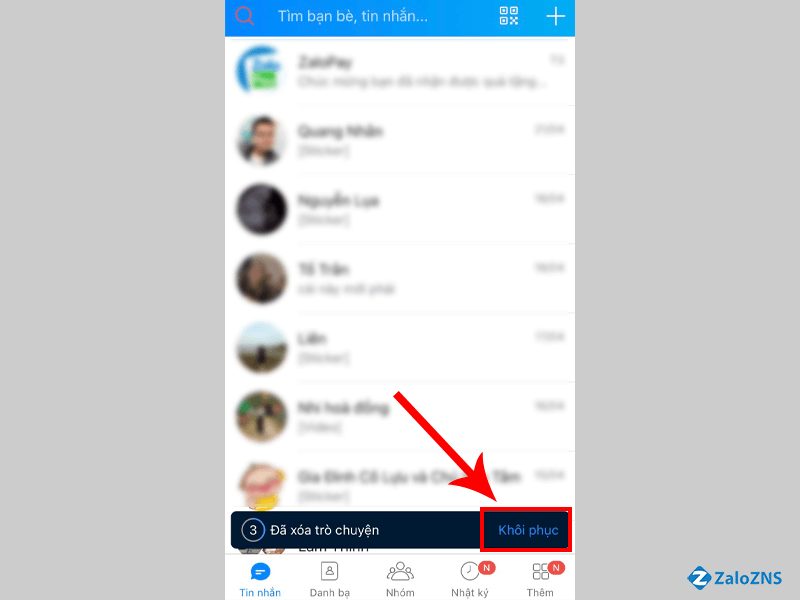
Chọn "Khôi phục" để khôi phục lại tin nhắn vừa xóa
Lưu ý: Tin nhắn đã xóa chỉ có thể được khôi phục ngay lập tức trong 5s
2.2. Cách khôi phục tin nhắn đã xóa trên Zalo bằng máy tính
Để thực hiện khôi phục tin nhắn đã xóa trên Zalo bằng máy tính bạn cũng cần thực hiện bước sao lưu tin nhắn trên máy tính trước. Nếu không biết và làm như thế nào thì bạn thao tác theo bên dưới nhé!
Để thực hiện sao lưu tin nhắn trên máy tính bạn thực hiện theo các bước sau đây:
Bước 1: Bạn nhấn chọn vào biểu tượng “Cài đặt” hình bánh xe răng cưa -> Sau đó chọn “Lưu trữ” -> Chọn “Xuất dữ liệu”.
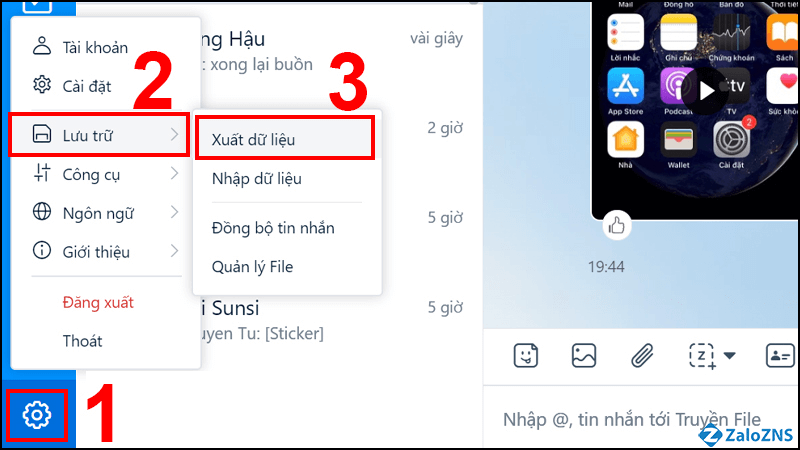
Chọn lưu trữ và sau đó chọn xuất dữ liệu
Bước 2: Lúc này, cửa sổ mới hiện lên, bạn nhấn chọn “Xuất dữ liệu”.
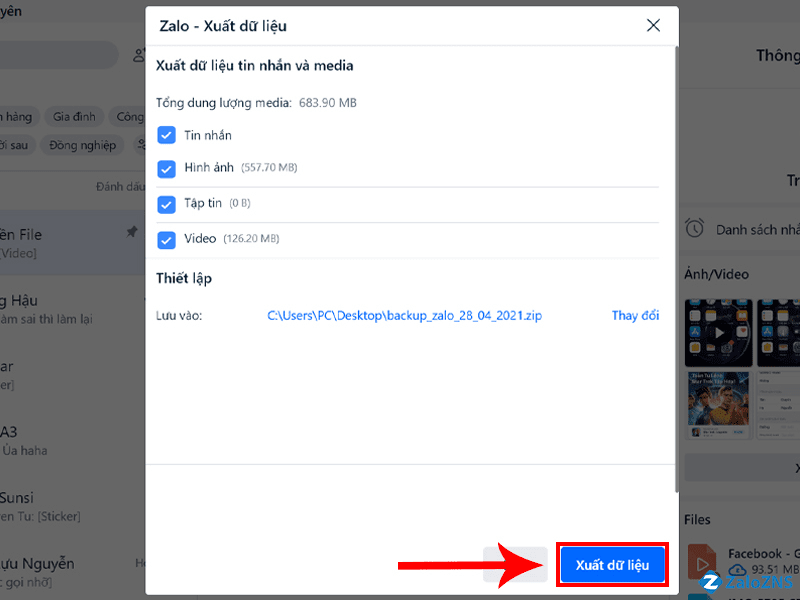
Chọn "Xuất dữ liệu"
Bước 3: Sau khi chọn, bạn chờ dữ liệu xuất xong rồi click vào “Đóng”.
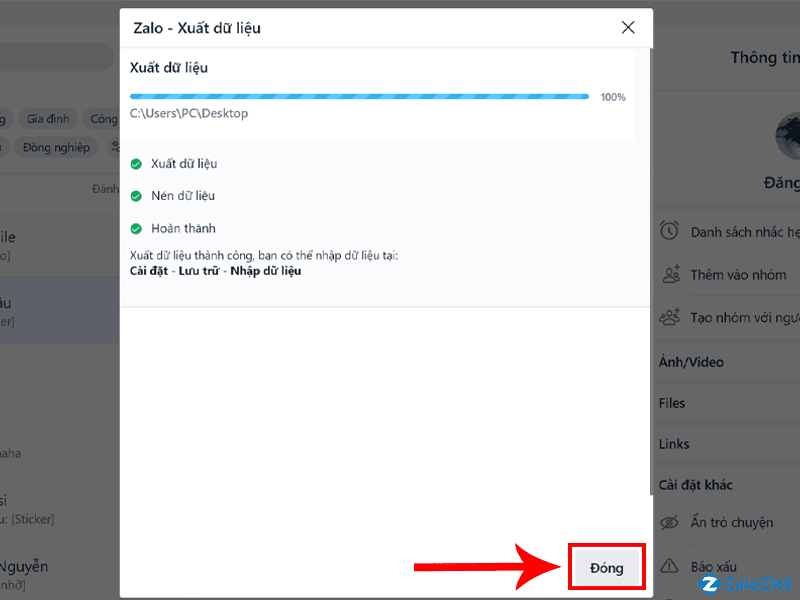
Chờ xuất dữ liệu và chọn "Đóng"
Cuối cùng, dữ liệu tin nhắn Zalo sẽ được xuất ra dưới dạng file nén như sau:
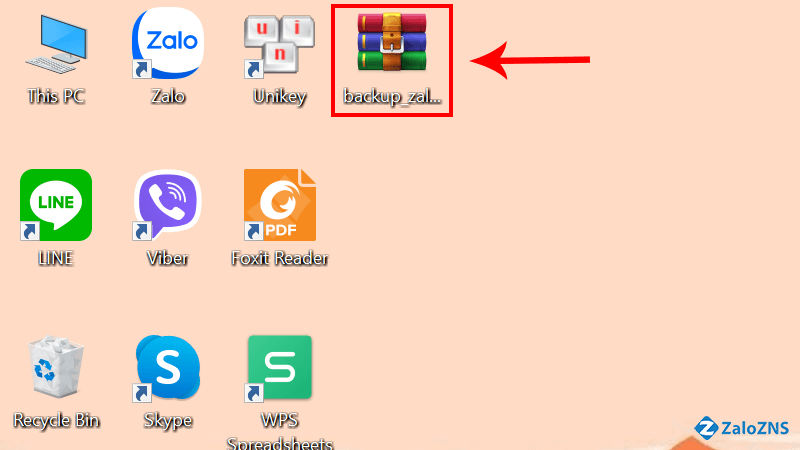
Dữ liệu Zalo đã được sao lưu
Làm sao để khôi phục tin nhắn đã xóa trên Zalo bằng máy tính mới nhất:
Bước 1: Đăng nhập vào Zalo để sử dụng ứng dụng Zalo PC.
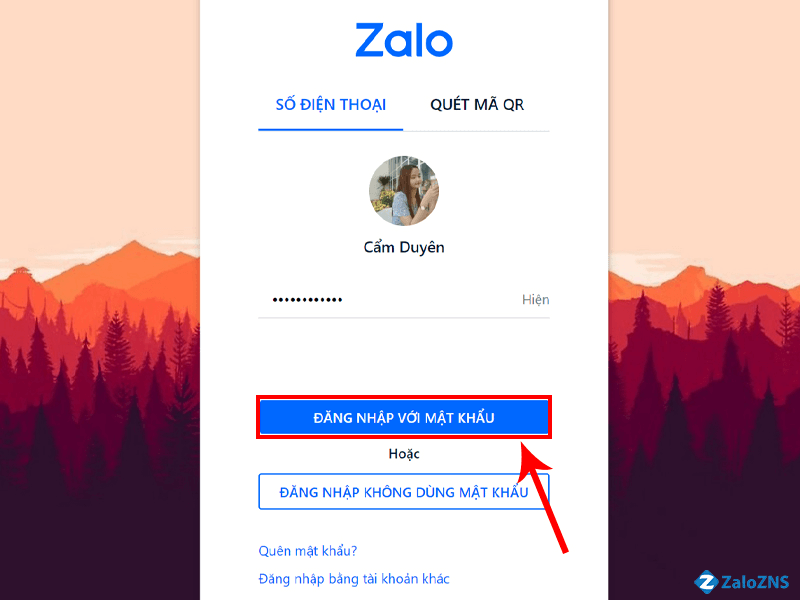
Đăng nhập vào Zalo
Bước 2: Bạn cần nhập dữ liệu đã sao lưu ở trên.
Bạn nhấn chọn vào biểu tượng “Cài đặt” -> Click vào “Lưu trữ” -> Chọn “Nhập dữ liệu”.
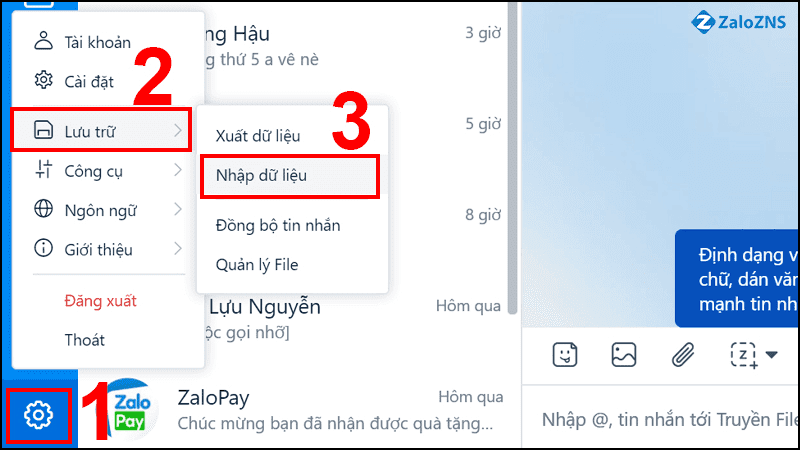
Nhập dữ liệu đã sao lưu
Bước 3: Lúc này, cửa sổ mới hiện ra bạn click vào “Chọn tập tin” -> Cửa sổ file hiện ra, bạn chọn file backup_zalo -> Click vào Open -> Cuối cùng nhấn chọn “Nhập dữ liệu”.
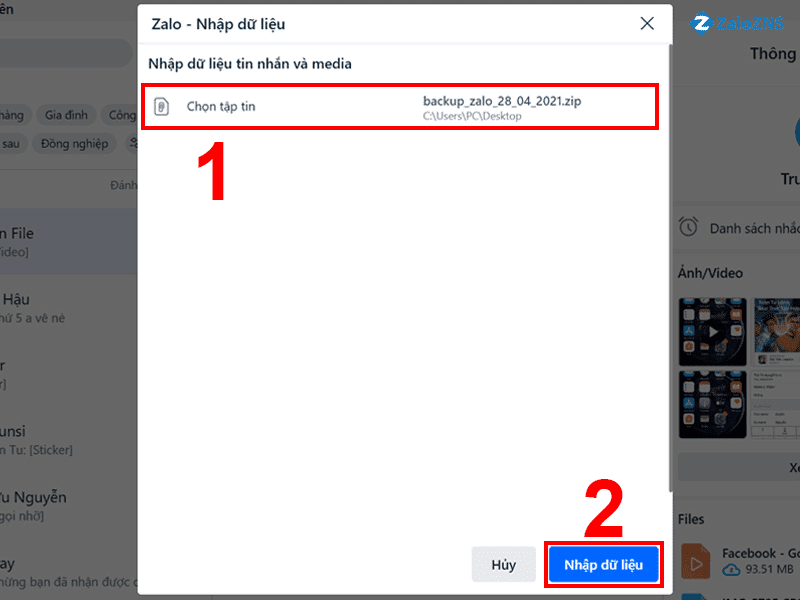
Chọn tập tin bạn muốn khôi phục lại
Bước 4: Cuối cùng bạn nhấn “Đóng” để xác nhận hoàn tất quá trình khôi phục tin nhắn đã xóa trên Zalo.
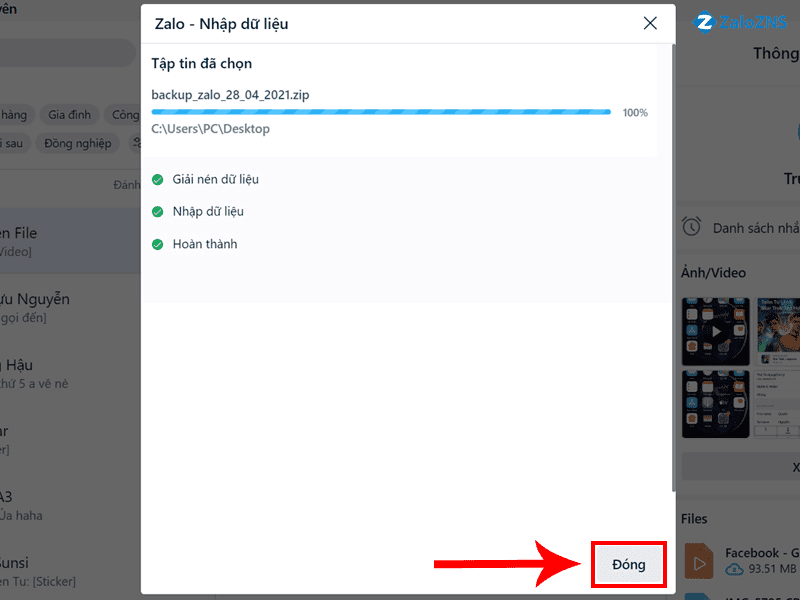
Chọn "Đóng" để hoàn tất
2.3. Giải đáp một số vấn đề thắc mắc
Có khôi phục được danh bạ đã xóa trên Zalo không?
Gợi ý trả lời: Rất tiếc là ta không thể khôi phục lại bạn bè sau khi đã xóa, vệ sinh công nghiệp cho máy thì khả năng bạn bị mất dữ liệu là có thể. Bạn bắt buộc phải kết bạn lại từ đầu.
Khi bạn xóa kết bạn với một người, thì người đó có biết bị xóa không?
- Trả lời: Khi bạn xóa kết bạn với một người, thì người đó sẽ không nhận được thông báo tự động nào về việc bạn hủy kết bạn với họ. Nhưng theo thời gian, nếu hai bạn vẫn thường xuyên trò chuyện, chỉ cần người đó nhìn đến cuộc hội thoại đó thì chắc chắn sẽ phát hiện ra là hai người đã không còn là bạn bè trên Zalo nữa.
Vì sao tôi không thể kết bạn lại được với người quan trọng tôi đã hủy kết bạn trước đó?
- Trả lời: Khả năng cao có thể là người đó đã phát hiện ra bạn đã hủy kết bạn với họ và họ đã chặn tài khoản Zalo, các thứ liên quan về bạn nên bạn không thể tìm thấy họ và kết bạn lại thành công được. Hiện tại trên thị trường rất nhiều phần mềm hỗ trợ kết bạn tự động.
Tôi đã xóa kết bạn và chặn tài khoản Zalo của họ nhưng bây giờ tôi muốn bỏ chặn người đó thì phải làm thế nào? Bật mí các làm ở dưới nhé.
- Trả lời: Bạn thực hiện theo các bước sau đây:
Bước 1: Bạn chọn mục “Cá nhân” -> Đi đến phần “Cài đặt” -> Chọn phần “Tin nhắn”.
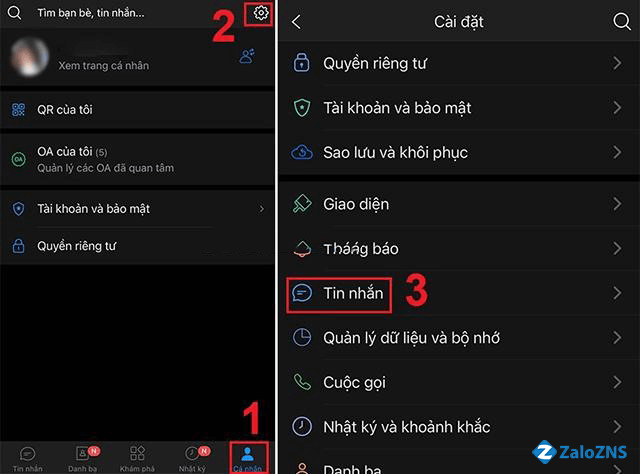
Chọn phần "Cài đặt" và "Tin nhắn"
Bước 2: Sau đó bạn chọn mục “Chặn bạn gửi tin nhắn” rồi bỏ chặn người bạn muốn bỏ chặn là được.
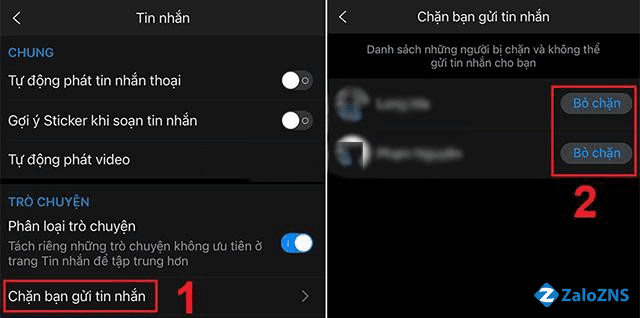
Chọn mục "Chặn bạn gửi tin nhắn"
Như vậy, bài viết nổi bật trên đã hướng dẫn cho các bạn chi tiết về cách tìm lại bạn đã xóa trên Zalo cực nhanh, thuận tiện và chính xác. Trong bất kỳ mối quan hệ nào bạn hãy cân nhắc thật kỹ trước khi ra quyết định xóa kết bạn lại nhé. Mong rằng những thông tin trong bài post sẽ hữu ích với các bạn. Bạn hay đón chờ một bài hướng dẫn cách tìm lại bạn đã xóa trên Facebook của bọn mình nhé! Nếu trong quá trình thực hiện mà bạn có bất kỳ vướng mắc hay câu hỏi chủ đề nào muốn giải đáp thì hãy liên hệ với Zalozns.vn nhé. Chúng tôi sẽ giải đáp cho các bạn một cách nhanh nhất.
Nội dung liên quan:


Bài viết liên quan

Cách mở tệp trên Zalo - Tại sao Zalo lại không mở được file Word?

Cách lấy lại mật khẩu Zalo bằng Username cực kỳ đơn giản

Cách lấy lại file đã gửi lâu trên Zalo nhanh nhất năm 2025

Hướng dẫn cách vô hiệu hóa Zalo vĩnh viễn và tạm thời chuẩn năm 2025

Cách xóa bạn bè trên Zalo cực kỳ đơn giản bằng điện thoại, máy tính

Cách gửi video dung lượng lớn qua Zalo trên máy tính, điện thoại

Đăng ký để nhận ngay ưu đãi hấp dẫn