Cách nén video dung lượng lớn trên điện thoại để gửi Zalo
20/03/2026
Cách nén video dung lượng lớn trên điện thoại để gửi Zalo là một trong những thông tin người dùng thiết bị quan tâm khi dung lượng bộ nhớ trên điện thoại có hạn, không thể chứa được nhiều dữ liệu như máy tính. Bạn đã biết cách nén video dung lượng lớn trên điện thoại và gửi qua Zalo chưa? Đừng lo nếu như bạn chưa biết cách, hãy cùng theo dõi bài viết dưới đây cùng Zalo ZNS nhé!

Nội dung chính
1. Cách nén và gửi video giảm dung lượng trên điện thoại
1.1. Cách nén video trên điện thoại iPhone
1.2. Cách nén video trên điện thoại Android
1.3. Cách gửi video giảm dung lượng qua Zalo bằng điện thoại
2. Cách nén và gửi video dung lượng lớn trên máy tính
2.1. Cách nén video dung lượng lớn trên máy tính
1. Cách nén và gửi video giảm dung lượng trên điện thoại
1.1. Cách nén video trên điện thoại iPhone
Giảm kích thước video gốc trên iPhone:
Bước 1: Bạn truy cập vào “Camera” trong phần “Cài đặt” (Settings).
Bước 2: Tại phần Camera, bạn tìm chọn “Record video” (Quay video). Ở đây bạn sẽ thấy 6 tùy chọn như hình dưới đây. Lưu ý, nếu không chọn hỗ trợ quay 4K thì thiết bị của bạn sẽ hiển thị ít hơn.
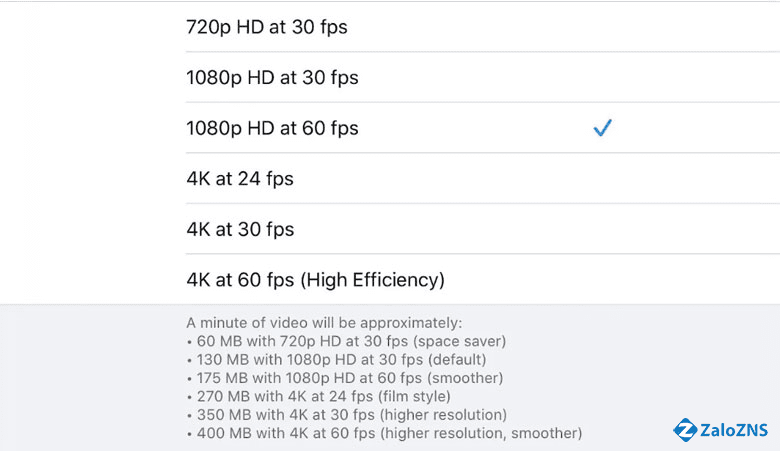
Chọn chất lượng video
Bước 3: Tại cuối màn hình điện thoại, Apple có chú thích rõ dung lượng mà video sẽ tiêu hao ứng với từng tùy chọn. Để giảm dung lượng video, bạn hãy chọn một trong hai tùy chọn trên cùng.
Sử dụng ứng dụng nén video trên điện thoại iPhone:
Video Compress là một trong những ứng dụng nén video trên điện thoại iPhone phổ biến nhất hiện nay. Ứng dụng này bạn có thể sử dụng miễn phí hoặc trả phí để xóa quảng cáo và nén video không giới hạn. Để cài đặt ứng dụng bạn theo dõi các bước sau:
Bước 1: Tải ứng dụng và cài đặt trên điện thoại.
Bước 2: Sau khi đã cài đặt, bạn mở ứng dụng và nhấn vào nút “+”.
Bước 3: Lúc này, ứng dụng sẽ yêu cầu quyền truy cập vào ảnh trên điện thoại của bạn. Bạn nhấn chọn “OK”, hệ thống sẽ hiển thị tất cả các video đang có và bạn hãy nhấn chọn vào video bạn muốn nén (có thể chọn một hoặc nhiều video cùng một lúc).
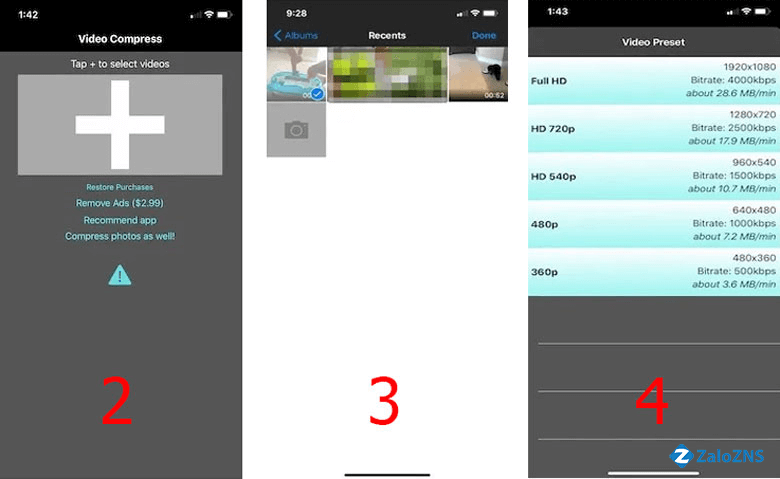
Chọn video muốn nén dung lượng
Bước 4: Bước này bạn cần chọn mức độ nén cho video từ Full HD đến 360p. Sau khi chọn xong, bạn có thể xem trước video hoặc nhấn chọn “Continue” để tiếp tục chọn.
Bước 5: Sau khi đã chọn xong mức độ nén thì bạn chọn Album đích để lưu video. Sau đó, ứng dụng sẽ bắt đầu nén video và quá trình nén nhanh hay chậm sẽ phù thuộc vào số lượng video.
Bước 6: Cuối cùng, bạn chọn lưu video gốc hoặc chỉ giữ lại video mới vừa mới nén. Để hoàn tất bạn nhấn “Finish”.
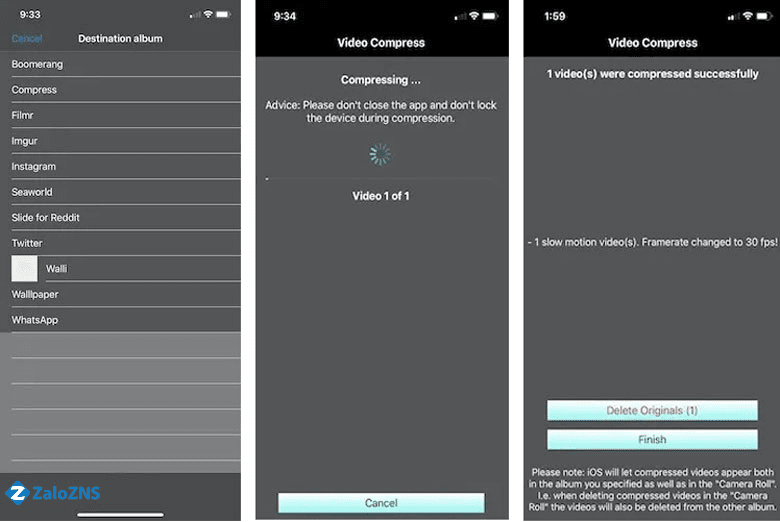
Nén video và chọn "Finish"
Xem thêm: Cách gửi bản ghi âm qua Zalo trên IOS, Android, máy tính
1.2. Cách nén video trên điện thoại Android
Panda Video Compressor là ứng dụng nén video trên điện thoại Android (samsung) mà các bạn có thể tham khảo để sử dụng.
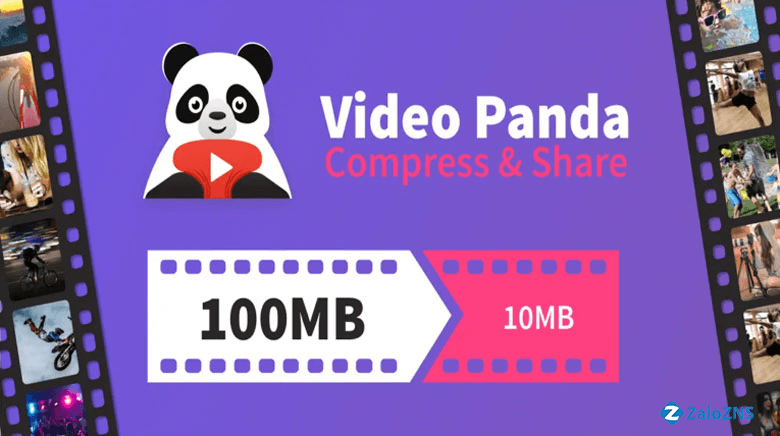
Ứng dụng Panda Video Compressor
Để sử dụng ứng dụng bạn theo dõi các bước dưới đây nhé!
Bước 1: Tải ứng dụng Panda Video Compressor và cài đặt.
Bước 2: Bạn nhấn chọn “ Original” -> Click vào video muốn nén -> Chọn “Next”.
Bước 3: Bạn chọn kích thước video tại “Set Size” (kích thước càng nhỏ thì dung lượng càng tối ưu”.
- Fit to Email: Giảm dung lượng video sao cho phù hợp với giới hạn cho phép khi gửi mail.
- Large File: Giảm dung lượng và giữ nguyên kích thước gốc của video.
- Same for all: Thiết lập mẫu đã lưu sẵn cho các video khác.
Bước 4: Để nén video bạn nhấn chọn “Compress”.
Bước 5: Bước này, ứng dụng sẽ hiển thị bảng so sánh dung lượng trước khi nén và sau khi nén của video. Để kiểm tra lại bạn nhấn “Compare”, nếu đã ưng ý nhấn “Save” để lưu.
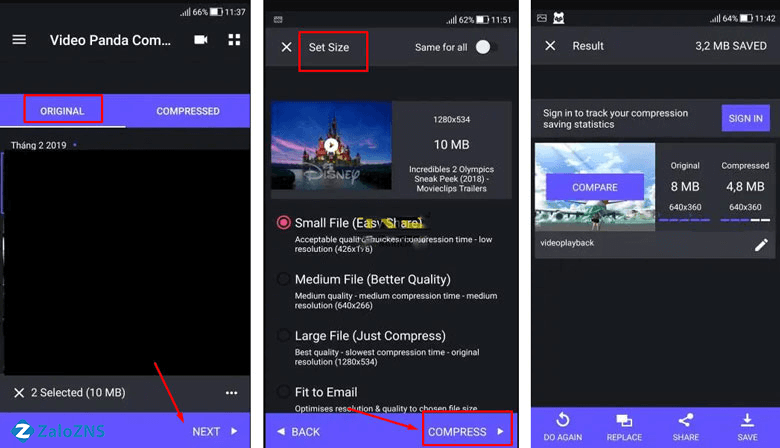
Nén dung lượng video trên điện thoại Android
Video sẽ được lưu trong thư mục “Movies” -> “VideoPanda” với định dạng MP4.
1.3. Cách gửi video giảm dung lượng qua Zalo bằng điện thoại
Để gửi video qua Zalo bằng điện thoại, bạn hãy thực hiện theo các bước sau đây:
Bước 1: Đầu tiên, bạn mở ứng dụng Zalo trên màn hình smartphone lên.
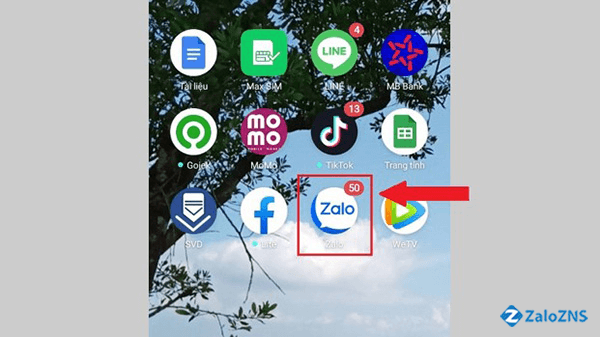
Mở ứng dụng Zalo
Bước 2: Chọn cuộc hội thoại mà bạn muốn gửi video (có thể là bạn bè, đồng nghiệp,...).
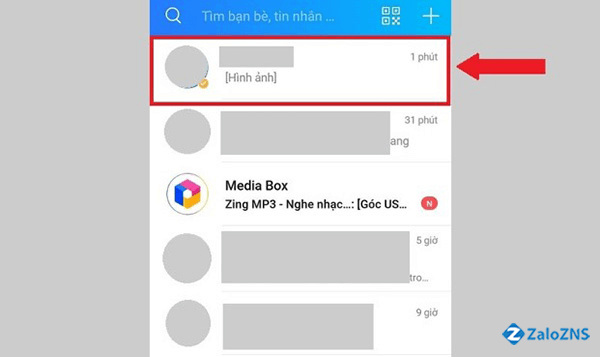
Chọn đoạn chat muốn gửi tin nhắn
Bước 3: Lúc này, bạn nhấn chọn vào mục “Tiện ích” -> Sau đó chọn file để gửi video -> Nhấn vào biểu tượng dấu 3 chấm -> Cuối cùng, bạn nhấn chọn vào mục “Tài liệu”.
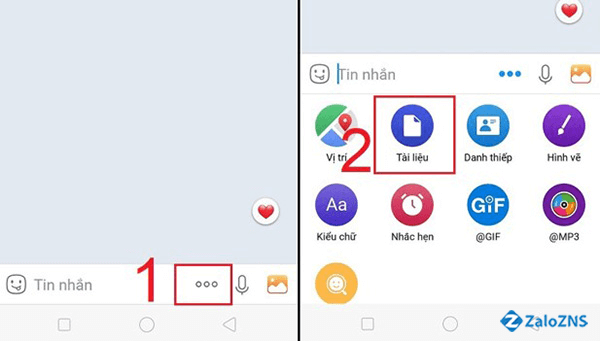
Chọn biểu tượng kẹp ghim
Bước 4: Bạn chọn video muốn gửi và nhấn nút gửi đi.
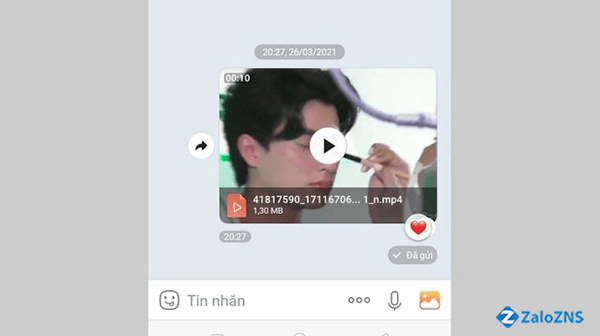
Nhấn núi gửi đi màu xanh
Xem thêm: Cách gửi file Powerpoint, Word, Excel, PDF qua Zalo trên điện thoại, máy tính
2. Cách nén và gửi video dung lượng lớn trên máy tính
2.1. Cách nén video dung lượng lớn trên máy tính
Để nén video dung lượng lớn trên máy tính bạn có thể dùng trang web nén file như YouCompress. Trang web này giúp bạn có thể dễ dàng nén nhiều định dạng file (MP4, MOV, MP3, PDF, PNG, JPG, JPEG, GIF) miễn phí.
Ưu điểm của trang web này là:
- Bạn sử dụng các chức năng hoàn toàn miễn phí.
- Sử dụng trực tuyến
- Không cầu đăng nhập tài khoản khi sử dụng
- Hỗ trợ nhiều định dạng file khác nhau như: MP4, MOV, MP3, PDF, PNG, JPG, JPEG, GIF
Sau đây là các bước để các bạn thực hiện nén video trên máy tính thông qua web Youcompress:
Bước 1: Bạn truy cập vào trang web Youcompress và lựa chọn Select file để tải lên video cần nén.
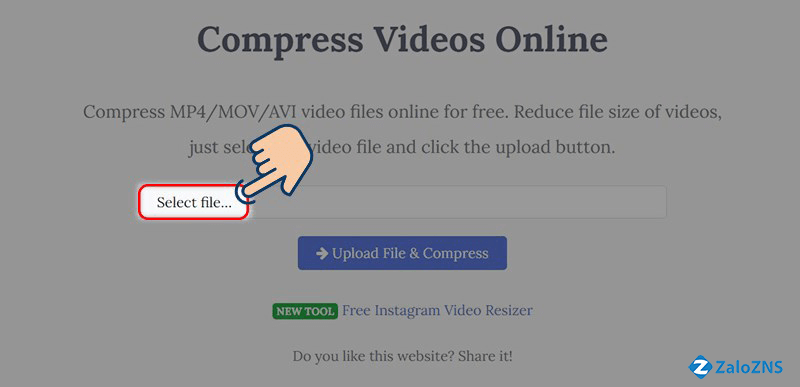
Chọn Select file để tải lên video cần nén
Bước 2: Để nén dung lượng video bạn nhấn chọn Upload File & Compress để nén dung lượng video.
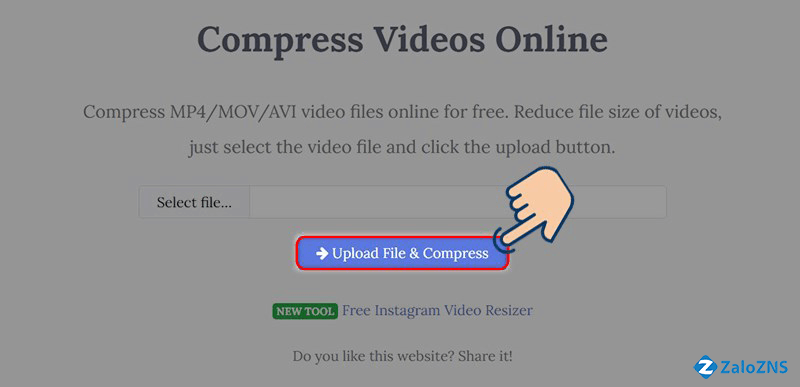
Chọn Upload File & Compress
Bước 3: Sau khi trang web giải nén xong, để tải về máy tính bạn nhấn chọn Download.
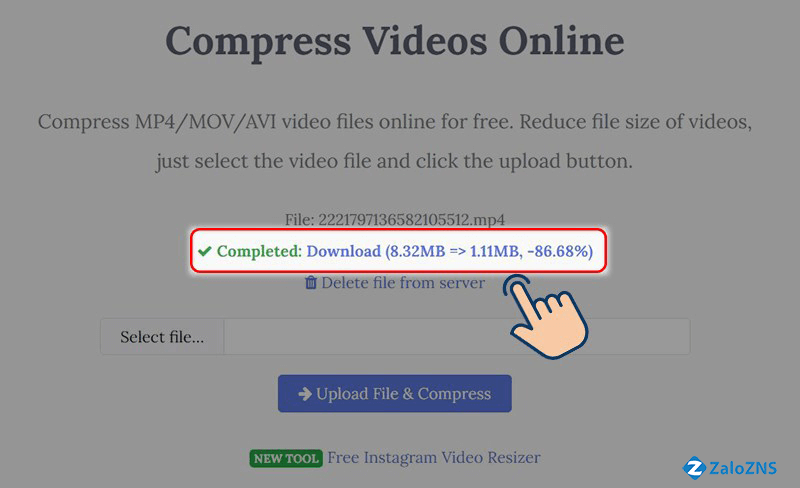
Chọn Download
Để kiểm tra lại chất lượng video vừa tải xuống, bạn tìm kiếm ở phần “Download” đã được lưu ở trên máy tính. Nếu bạn muốn thay đổi chất lượng video thì thực hiện lại 3 bước ở trên.
2.2. Cách gửi video qua Zalo bằng máy tính
Để gửi video dung lượng lớn đã được nén dung lượng qua Zalo bằng máy tính, các bạn thực hiện theo các bước dưới đây nhé:
Bước 1: Mở ứng dụng Zalo và đăng nhập mật khẩu Zalo trên máy tính -> Chọn cuộc hội thoại bạn muốn gửi video đến (có thể là bạn bè hoặc nhóm chat).
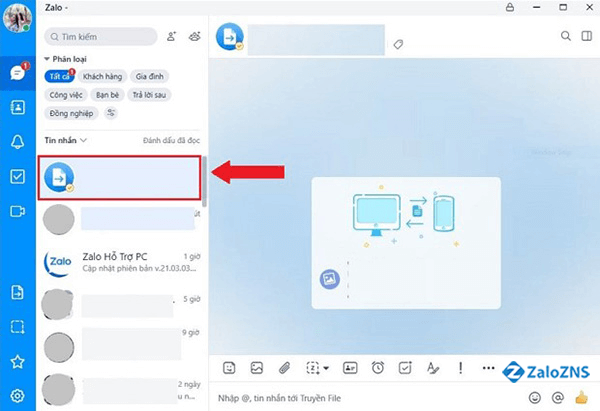
Chọn người bạn muốn gửi video
Bước 2: Lúc này, bạn nhấn chọn vào biểu tượng file đính kèm -> Chọn biểu tượng kẹp ghim -> Nhấn chọn vào “ Chọn tập tin”.
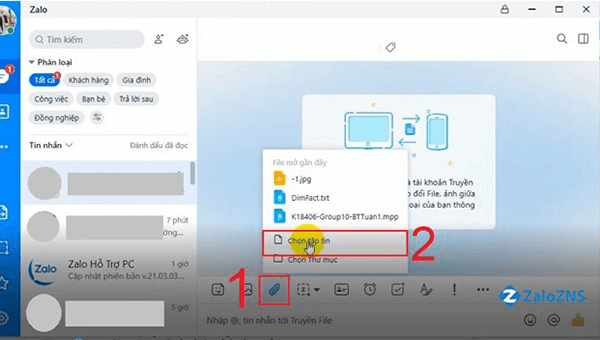
Chọn biểu tượng kẹp ghim
Bước 3: Tại các tập tin -> Bạn chọn video vừa nén dung lượng mà bạn muốn gửi đi -> Bạn chọn nút “Open” và sau đó hệ thống Zalo sẽ tự động gửi video đến người nhận.
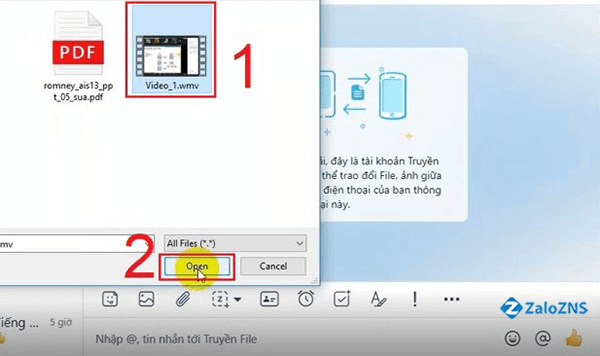
Chọn "Open"
Chỉ với 3 bước thủ thuật đơn giản là bạn đã có thể gửi video qua Zalo bằng máy tính một cách đơn giản và cực nhanh rồi nhé!
Xem thêm: Cách mở tệp trên Zalo - Tại sao Zalo lại không mở được file Word?
2.3. Một số vấn đề cần giải đáp
Tại sao gửi video qua Zalo không xem được?
Khi gửi video qua mạng xã hội Zalo mà người nhận không xem được, có thể do một số nguyên nhân sau: kết nối Internet trên máy tính không ổn định hoặc video đó dung lượng lớn hơn 1GB nên không thể xem trực tiếp trên Zalo.
Nên để khắc phục vấn đề này, bạn nên kiểm tra lại kết nối mạng, tiến hành đăng nhập lại tài khoản hoặc update phiên bản mới của ứng dụng Zalo. Còn với những video có dung lượng lớn thì bạn nên tải về thiết bị và thiết bị cần có ứng dụng hỗ trợ mở video thì mới có thể xem được video.
Vì sao Zalo không gửi được video dài?
Tuy nhiên, nhiều người sử dụng ứng dụng Zalo để gửi video, nhưng ít người dùng biết rằng - ứng dụng Zalo chỉ hỗ trợ gửi những video có dung lượng nhỏ hơn 1GB. Vậy nên những video có dung lượng lớn hơn 1GB thì bạn không thể gửi qua Zalo được. Để gửi qua Zalo vì sao nên nén lại video đó có dung lượng nhỏ, bởi vì khi đó dung lượng sẽ nhỏ hơn 1GB nên mới có thể gửi qua Zalo được.
Như vậy, bài viết này Zalo ZNS đã hướng dẫn các bạn cách nét video dung lượng lớn trên điện thoại và trên cả máy tính để gửi video có dung lượng lớn hơn 1GB qua Zalo. Mong rằng những thông tin nổi bật ở bài viết này sẽ giúp ích cho các bạn trong việc gửi video chia sẻ qua Zalo. Nếu bạn có bất kỳ thắc mắc nào, hay câu hỏi về chủ đề nào cần giải đáp thì hãy liên hệ với chúng tôi nhé, chúng tôi sẽ giải đáp lại trong thời gian sớm nhất.


Bài viết liên quan

Cách mở tệp trên Zalo - Tại sao Zalo lại không mở được file Word?

Cách lấy lại mật khẩu Zalo bằng Username cực kỳ đơn giản

Cách lấy lại file đã gửi lâu trên Zalo nhanh nhất năm 2025

Hướng dẫn cách vô hiệu hóa Zalo vĩnh viễn và tạm thời chuẩn năm 2025

Cách xóa bạn bè trên Zalo cực kỳ đơn giản bằng điện thoại, máy tính

Cách gửi video dung lượng lớn qua Zalo trên máy tính, điện thoại

Đăng ký để nhận ngay ưu đãi hấp dẫn