Cách tìm cuộc trò chuyện ẩn trên Zalo trong 1 nốt nhạc
20/03/2026
Tính năng ẩn cuộc trò chuyện trên Zalo rất hữu ích, giúp bạn có thể bảo mật, ẩn đi các cuộc trò chuyện mà bạn không muốn bất kỳ ai có thể xem được. Nhưng đôi khi, bạn lại quên mất tên của tài khoản Zalo đó, mà bạn lại muốn tìm lại cuộc trò chuyện đã ẩn nhưng lại chưa biết cách tìm lại như thế nào? Đừng lo, bạn hãy theo dõi bài viết dưới đây cùng Zalo ZNS để biết cách tìm cuộc trò chuyện đã ẩn trên Zalo nhé!

Nội dung chính
1. Cách tìm cuộc trò chuyện ẩn trên Zalo đơn giản
Dưới đây là 3 cách xem danh sách ẩn trò chuyện trên Zalo đơn giản và nhanh chóng nhất:
Cách tìm cuộc trò chuyện ẩn trên Zalo bằng tên của cuộc trò chuyện:
Bước 1: Mở ứng dụng Zalo, tại màn hình chính bạn nhấn chọn biểu tượng kính lúp để tìm kiếm.
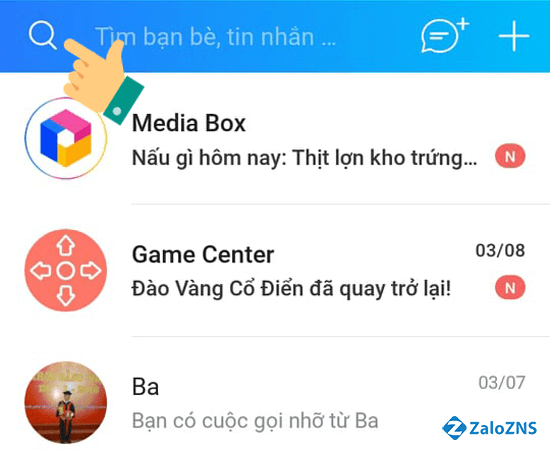
Chọn biểu tượng kính lúp
Bước 2: Bạn nhập tên cuộc trò chuyện đã ẩn.
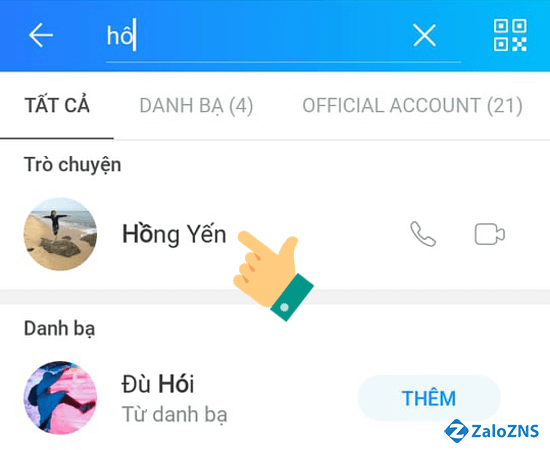
Nhập tên cuộc trò chuyện đã bị ẩn
Bước 3: Nhập mã PIN mà bạn đã đặt trước đó để mở khóa cuộc trò chuyện.
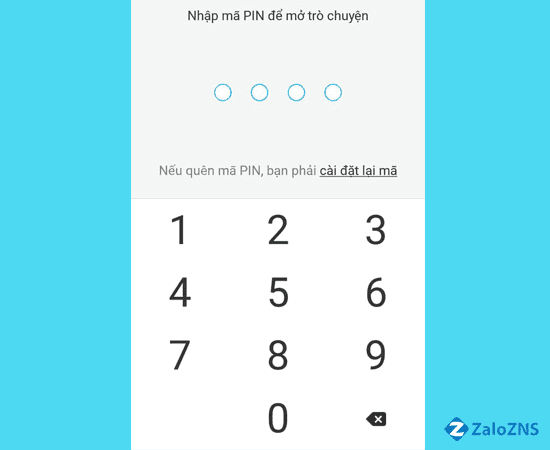
Nhập mã PIN đã cài
Bước 4: Tại bước này, nếu bạn không muốn ẩn cuộc trò chuyện này nữa thì hãy nhấn chọn biểu tượng 3 chấm.
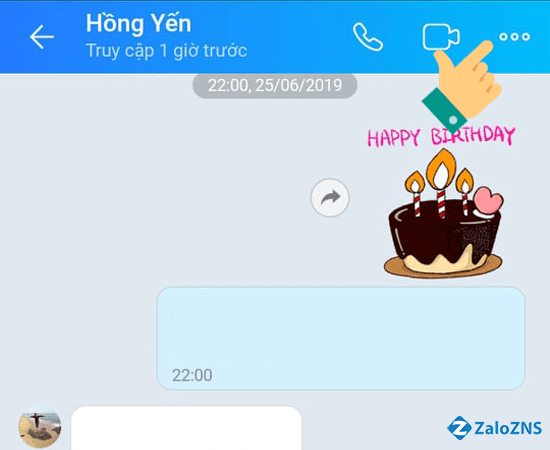
Chọn biểu tượng dầu 3 chấm
Và nhấn chọn tiếp “Bỏ ẩn trò chuyện”.
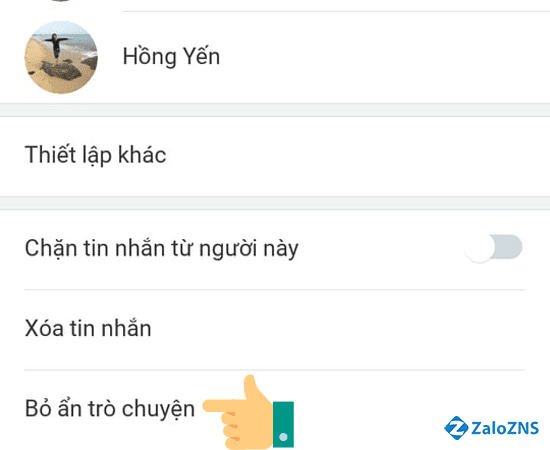
Nhấn chọn "Bỏ ẩn trò chuyện"
Cách tìm cuộc trò chuyện ẩn trên Zalo bằng Password tin nhắn ẩn:
Bạn có thể tìm cuộc trò chuyện ẩn trên Zalo bằng Password bạn đã đặt cho cuộc trò chuyện bí mật đó. Để thực hiện bằng cách này, các bạn thực hiện theo các bước sau đây:
Bước 1: Mở ứng dụng Zalo trên thiết bị di động.
Bước 2: Tại thanh tìm kiếm trên cùng màn hình -> Bạn nhập Password mà bạn đã đặt cho các cuộc trò chuyện ẩn -> Lúc này, Zalo sẽ hiển thị danh sách các cuộc trò chuyện được đặt Password và bạn chọn cuộc trò chuyện mà bạn đang cần tìm là xong nhé!
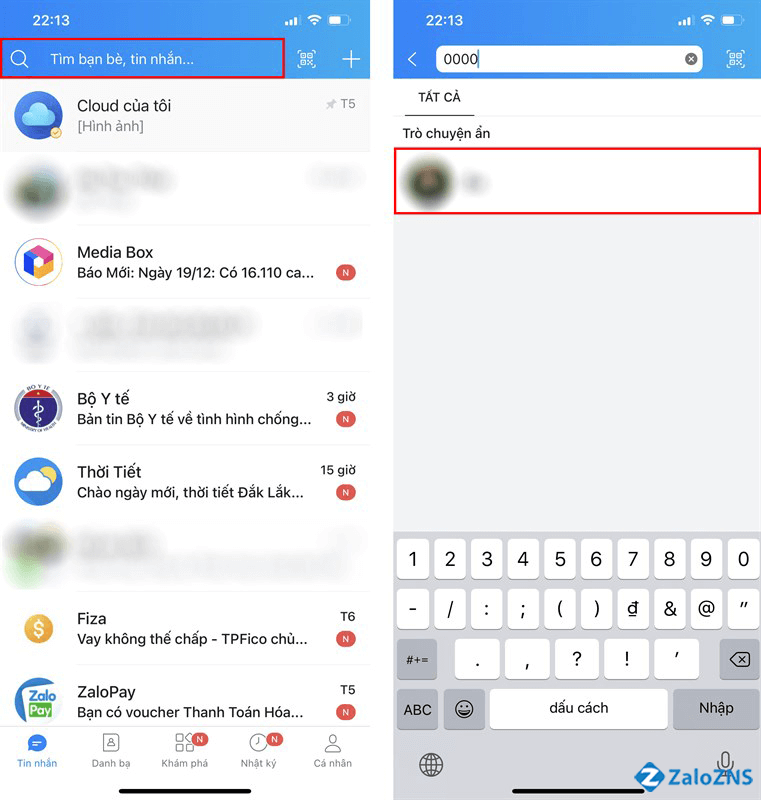
Nhập Password đã đặt
Cách tìm cuộc trò chuyện ẩn trên Zalo bằng dấu chấm:
Lưu ý: Cách này các bạn chỉ có thể thực hiện trên điện thoại Android
Bước 1: Tại thanh tìm kiếm trên cũng màn hình, bạn nhập dấu chấm “.”. Lúc này, Zalo sẽ hiển thị tất cả các tài khoản đã từng trò chuyện, bao gồm cả tài khoản đã bị ẩn cuộc trò chuyện.
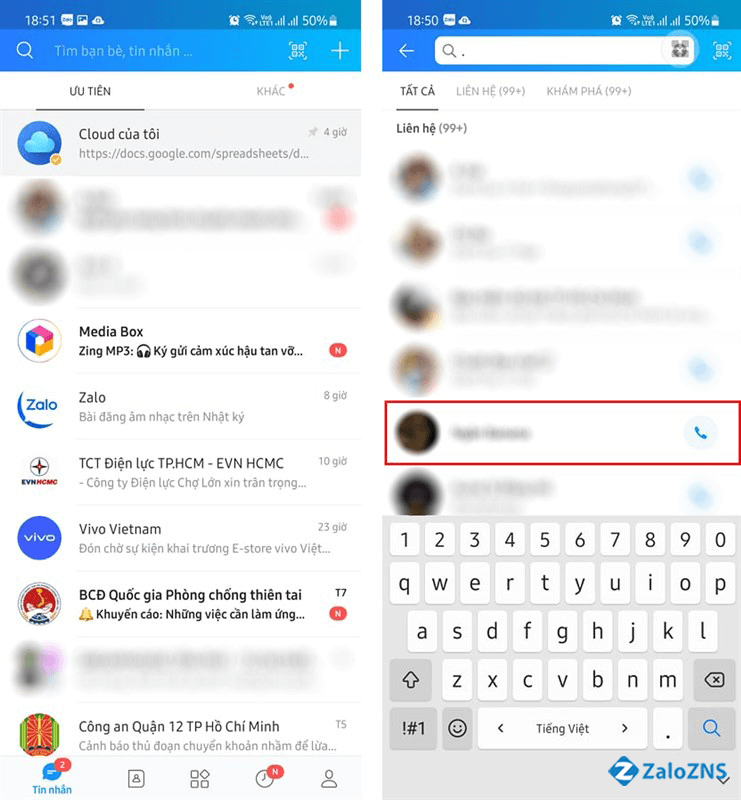
Tại thanh tìm kiếm nhập dấu ".'"
Bước 2: Bạn chọn cuộc trò chuyện bị ẩn cần mở và nhập mã PIN để mở cuộc trò chuyện đó nhé!
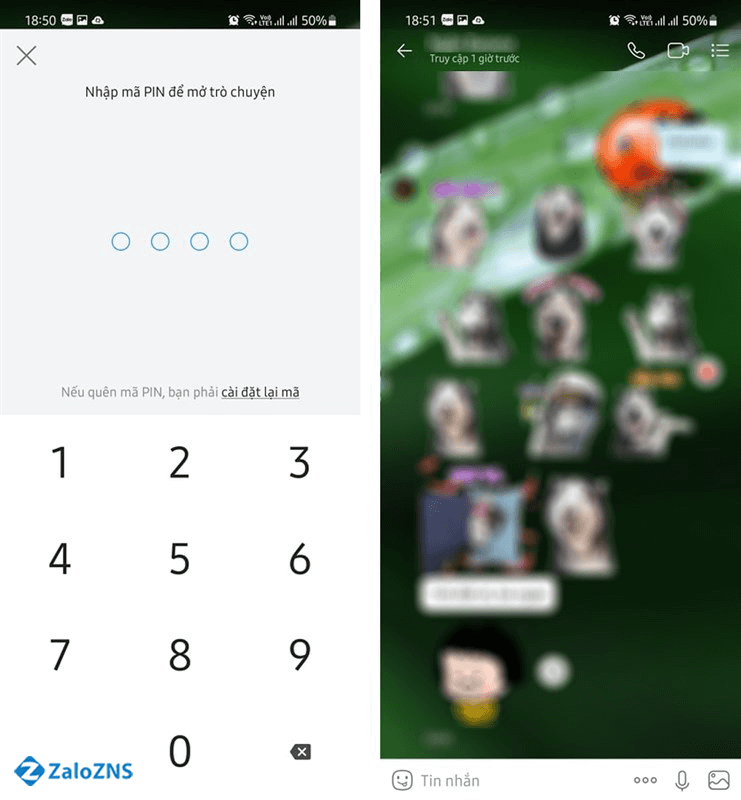
Nhập mã PIN đã cài đặt cho cuộc trò chuyện bị ẩn
2. Cách ẩn cuộc trò chuyện trên Zalo
2.1. Ẩn trò chuyện Zalo là gì
Ẩn cuộc trò chuyện Zalo hay ẩn tin nhắn trên Zalo là sử dụng tính năng bảo mật bằng mã PIN để bảo mật tuyệt đối đoạn hội thoại, những tin nhắn cá nhân hay các thông tin mà bạn đã trao đổi với người trong đoạn chat đó. Bạn cũng nên cảnh giác một chút để bảo mật thông tin tốt hơn bằng các ẩn cuộc trò chuyện.
Những thông tin quan trọng của bạn sẽ được bảo mật tuyệt đối ngay cả bạn cho ai đó mượn điện thoại trong trường hợp khẩn cấp thì cũng không sợ bị lộ thông tin.
2.2. Cách ẩn cuộc trò chuyện trên Zalo
Để ẩn cuộc trò chuyện trên Zalo bạn có thể thực hiện trên nhiều phương tiện. Ở đây, chúng mình sẽ hướng dẫn các bạn trên 2 thiết bị được sử dụng chủ yếu là điện thoại và máy tính. Sau đây là các thủ thuật hướng dẫn chi tiết cho từng loại thiết bị nhé!
Cách ẩn cuộc trò chuyện trên Zalo bằng điện thoại:
Hướng dẫn nhanh:
Bạn vào ứng dụng Zalo -> Tìm cuộc trò chuyện muốn ẩn -> Chọn “Ẩn” cuộc trò chuyện đó -> Nhập mã PIN để tạo mật khẩu cho cuộc trò chuyện đó.
Hướng dẫn chi tiết:
Bước 1: Mở ứng dụng Zalo trên điện thoại.
Bước 2: Tại giao diện màn hình chính, bạn hãy nhấn chọn cuộc trò chuyện bạn muốn ẩn và bấm giữ 2 giây. Sau đó bạn nhấn chọn “Ẩn trò chuyện”.
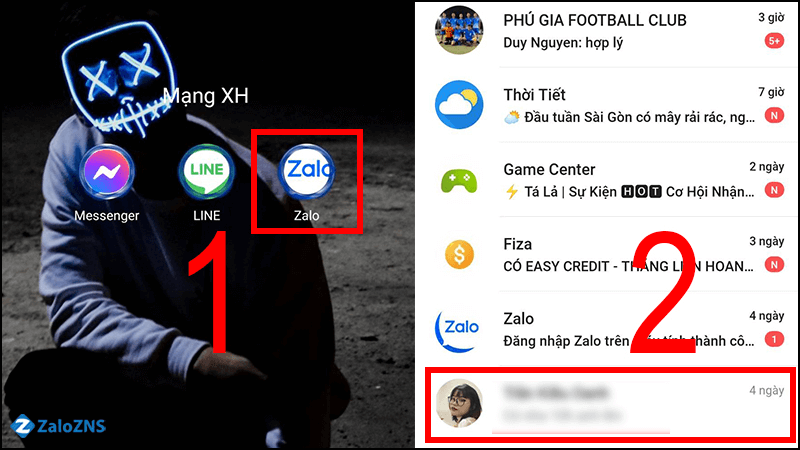
Nhấn giữ cuộc trò chuyện 2s
Bước 3: Cuối cùng bạn nhập mã PIN để tiến hành ẩn cuộc trò chuyện và bảo mật các tin nhắn trong cuộc trò chuyện đó.
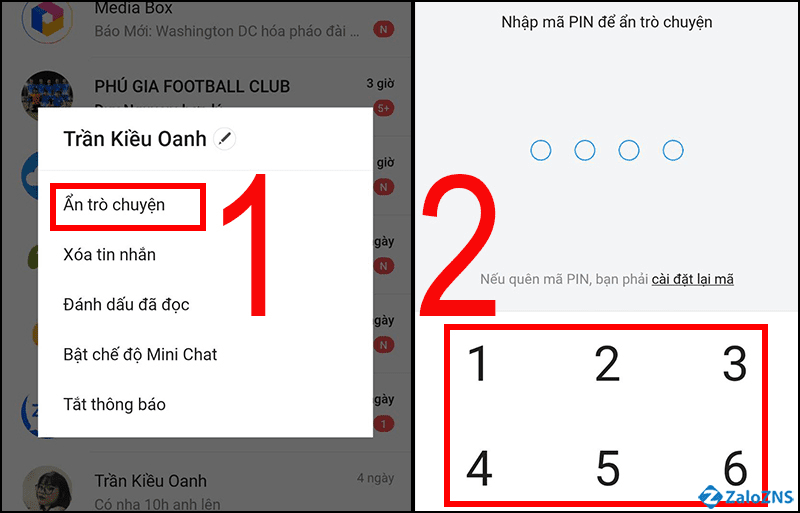
Nhập mã PIN để ẩn cuộc trò chuyện
Vậy là chỉ với 3 bước cực đơn giản là bạn đã ẩn cuộc trò chuyện Zalo một cách dễ dàng, nhanh chóng nhất nhưng vẫn đảm bảo tính bảo mật tuyệt đối.
Cách ẩn cuộc trò chuyện trên Zalo bằng máy tính
Để ẩn cuộc trò chuyện Zalo bằng máy tính tránh bị xem trộm, bạn thực hiện theo các bước sau đây:
Bước 1: Mở ứng dụng Zalo trên Zalo PC hoặc Zalo trên trình duyệt Web.
Bước 2: Lướt tới phần giao diện các cuộc trò chuyện trên Zalo, bạn chọn cuộc trò chuyện bạn muốn ẩn -> Sau đó bạn nhấn chuột phải.
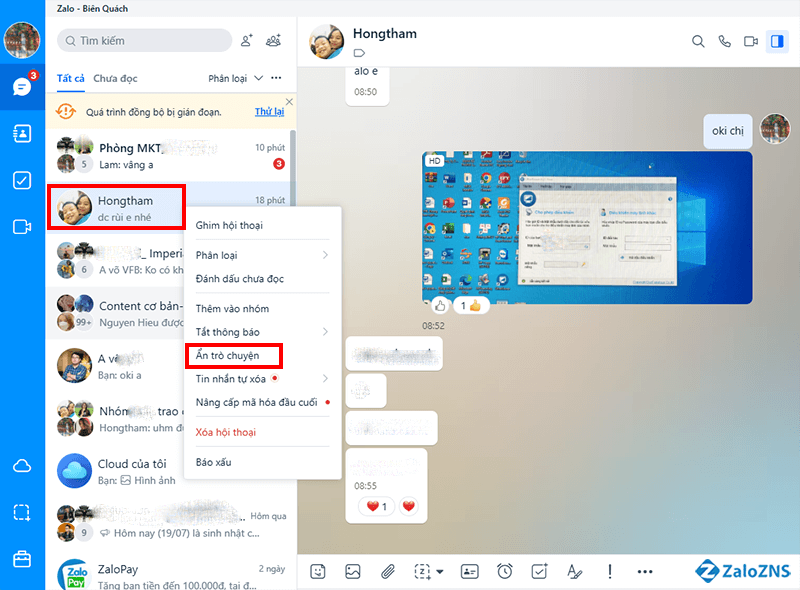
Nhấn chuột phải và trọn cuộc trò chuyện bạn muốn ẩn
Bước 3: Sau khi nhấn chuột phải, bạn chọn “Ẩn” và chọn “Đặt mật mã” cuộc trò chuyện đó.
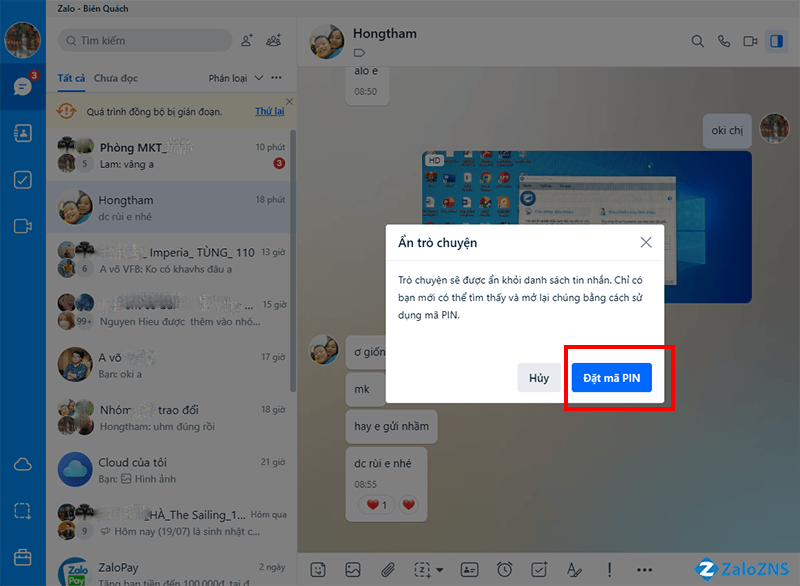
Chọn "Đặt mật mã"
Bước 4: Cuối cùng bạn nhập mã PIN để hoàn tất cách ẩn cuộc trò chuyện trên Zalo bằng máy tính.
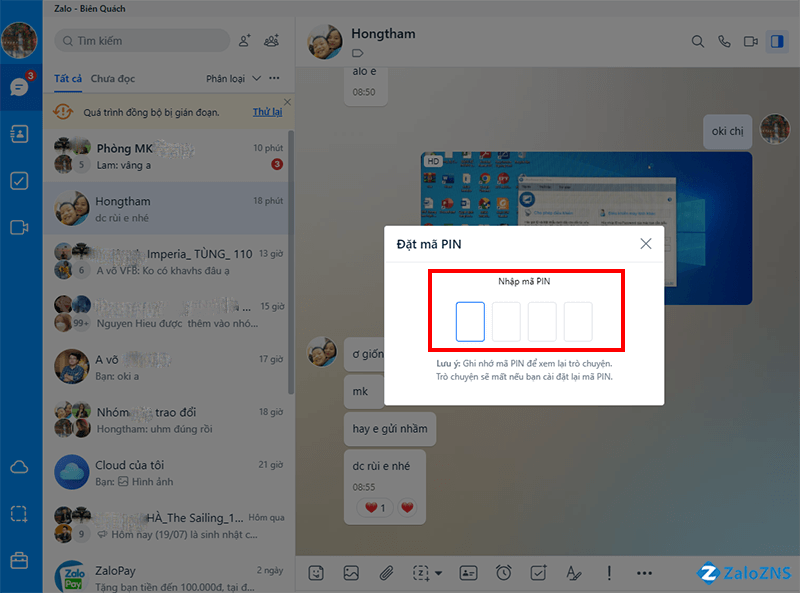
Nhập mã PIN để ẩn cuộc trò chuyện
Mã PIN này bạn có thể dùng nhận biết để ẩn cho nhiều cuộc trò chuyện khác nhau trên Zalo
3. Giải đáp một số câu hỏi liên quan
Lợi ích của việc ẩn cuộc trò chuyện trên Zalo?
- Trả lời: Ẩn trò chuyện trên Zalo đảm bảo quyền riêng tư hết sức của cuộc trò chuyện của bạn với người khác mà không sợ bị lộ thông tin, áp dụng ngay cả khi một ngày nào đó bạn cho người khác mượn điện thoại.
Có nhận được cuộc gọi từ người bị ẩn hay không?
- Trả lời: Bạn sẽ không bị bỏ lỡ cuộc gọi, tin nhắn của người thân. Bạn vẫn nhận được cuộc gọi từ người bị ẩn trong cuộc trò chuyện đó. Bạn sẽ vẫn nhận được thông báo và gọi điện được cho người đó như bình thường. Bạn không cần phải lo lắng nhé!
Có nhận được tin nhắn Zalo từ người bị ẩn hay không?
- Trả lời: Bạn chỉ có thể nhìn thấy được tin nhắn khi vào cuộc trò chuyện trong tin nhắn đó. Bạn cũng sẽ không thấy thông báo tin nhắn mới đến. Cách bận biết duy nhất là bạn hãy nhìn vào biểu tượng tìm kiếm sẽ thấy nhấp nháy xanh.
Làm sao để tìm lại cuộc trò chuyện bị ẩn khi đã quên mất tên người bị ẩn?
- Trả lời: Mặc dù quên mất tên người bị ẩn thì cũng đừng lo lắng. Bạn hãy nhập mã PIN cuộc trò chuyện đó lên thanh tìm kiếm là có thể tìm lại được rồi nhé.
Có khôi phục được tin nhắn bị mất sau khi bỏ ẩn trò chuyện được không?
- Trả lời: Với trường hợp này thì công ty công nghệ Zalo vẫn chưa hỗ trợ tính năng khôi phục tin nhắn. Khi bạn bỏ ẩn cuộc trò chuyện và mất tin nhắn có thể bạn đăng nhập trên nhiều thiết bị hoặc gỡ ứng dụng Zalo trên các thiết bị nên dẫn đến tình trạng đó.
Nếu ẩn trò chuyện trên Zalo thì người đó có còn hiển thị trong danh sách bạn bè trên Zalo không?
- Trả lời: Người đó sẽ bị ẩn đi trong danh sách bạn bè của bạn trên Zalo nếu như bạn ẩn cuộc trò chuyện của bạn với người đó. Các chị em rất hay ẩn trò chuyện để không phải nhìn thấy anh người yêu của mình. Nhiều khi các cặp vợ chồng cũng sẽ dùng tính năng này. Đặc biệt, nơi công sở với những chủ đề, hỏi đáp cực thầm kín không nên công khai.
Như vậy, bài viết này đã hướng dẫn các bạn rất chi tiết về cách ẩn cuộc trò chuyện trên Zalo, cách xem lại danh sách các cuộc trò chuyện bị ẩn và cách tìm lại những cuộc trò chuyện bị ẩn đó chỉ trong vòng 1 nốt nhạc. Mong rằng những thông tin trong bài viết nổi bật này sẽ hữu ích với các bạn. Nếu trong quá trình thực hiện mà bạn có bất kỳ vướng mắc hay câu hỏi nào muốn giải đáp thì hãy liên hệ với Zalozns.vn nhé. Chúng tôi sẽ giải đáp cho các bạn một cách nhanh nhất.
Bài viết liên quan:


Bài viết liên quan

Cách mở tệp trên Zalo - Tại sao Zalo lại không mở được file Word?

Cách lấy lại mật khẩu Zalo bằng Username cực kỳ đơn giản

Cách lấy lại file đã gửi lâu trên Zalo nhanh nhất năm 2025

Hướng dẫn cách vô hiệu hóa Zalo vĩnh viễn và tạm thời chuẩn năm 2025

Cách xóa bạn bè trên Zalo cực kỳ đơn giản bằng điện thoại, máy tính

Cách gửi video dung lượng lớn qua Zalo trên máy tính, điện thoại

Đăng ký để nhận ngay ưu đãi hấp dẫn