Hướng dẫn quét Zalo trên máy tính đơn giản, nhanh chóng nhất hiện nay
20/03/2026
Zalo là một trong những mạng xã hội được sử dụng nhất hiện nay, không chỉ trên điện thoại di động mà còn được sử dụng nhiều với phiên bản PC để dễ dàng kết bạn, nhắn tin, chat video, gửi tài liệu làm việc,... Bài viết dưới đây Zalo ZNS sẽ giới thiệu và hướng dẫn các bạn cách quét Zalo trên máy tính đơn giản và nhanh chóng nhất năm 2025. Các bạn cùng theo dõi nhé!

Nội dung chính
1. Ưu điểm đăng nhập Zalo bằng mã QR trên điện thoại, máy tính
Việc sử dụng Zalo trong công việc đã dần trở thành thói quen hơn của nhiều người dùng hiện nay nên việc đăng nhập nhanh vào tài khoản Zalo là rất cần thiết. Chính vì vậy nhà phát hành Zalo đã có tính năng đăng nhập Zalo bằng mã QR ngay trên điện thoại, máy tính đáp ứng nhu cầu thuận tiện của người dùng. Ưu điểm của tính năng này đó là:
- Đăng nhập tài khoản Zalo nhanh chóng, tiện lợi và nổi bật
- Không cần nhớ mật khẩu hay số điện thoại để đăng nhập
- Dễ dàng, an toàn và tính bảo mật cao mới nhất
2. Cách đăng nhập Zalo bằng mã QR trên điện thoại
Vậy đăng nhập Zalo bằng mã QR là gì? Cách đăng nhập Zalo bằng mã QR trên điện thoại chỉ áp dụng cho Zalo PC và Zalo trên trình duyệt Web. Bởi vì bạn chỉ có thể đăng nhập Zalo bằng mã QR khi tài khoản Zalo của bạn đã được đăng nhập sẵn trên một thiết bị di động bất kỳ. Và lưu ý bạn sẽ sử dụng thiết bị này để quét mã QR trên máy tính hoặc Zalo trình duyệt web để đăng nhập vào Zalo máy tính mà không cần mật khẩu.
3. Cách đăng nhập Zalo bằng mã QR trên máy tính
3.1. Hướng dẫn nhanh
Mở ứng dụng Zalo PC -> Chọn mục “Lấy mã QR” trên trang chủ -> Chọn biểu tượng “Quét mã QR” -> Hướng camera về mã QR trên máy tính -> Nhấn chọn “Đăng nhập” là xong.
3.2. Hướng dẫn chi tiết
Để đăng nhập Zalo bằng mã QR trên máy tính, bạn thực hiện theo các bước sau đây:
Bước 1: Bạn mở ứng dụng Zalo PC, sau đó chọn mục “Với mã QR trên trang chủ”. Zalo sẽ cho bạn 1 mã code QR như sau:
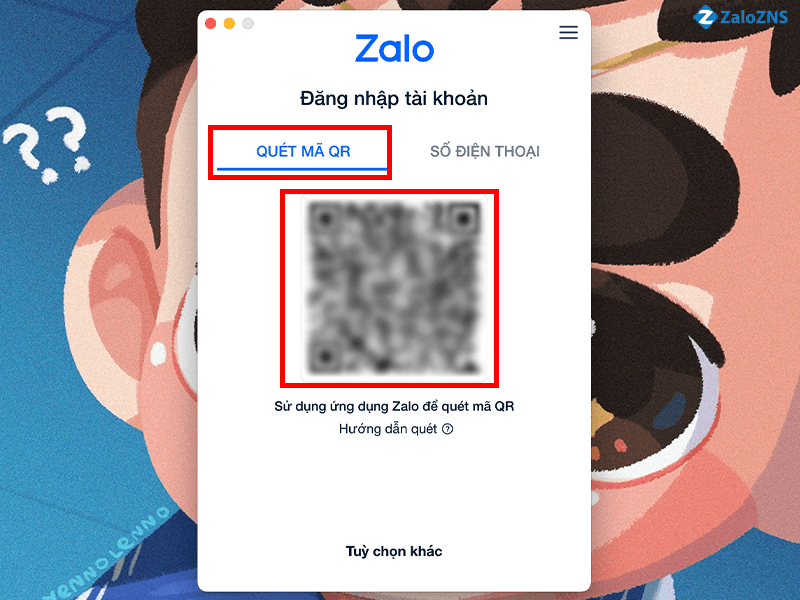
Nhấn vào "Quét mã QR"
Bước 2: Tại giao diện chính của ứng dụng Zalo thông qua điện thoại, bạn nhấn chọn vào biểu tượng quét mã QR.
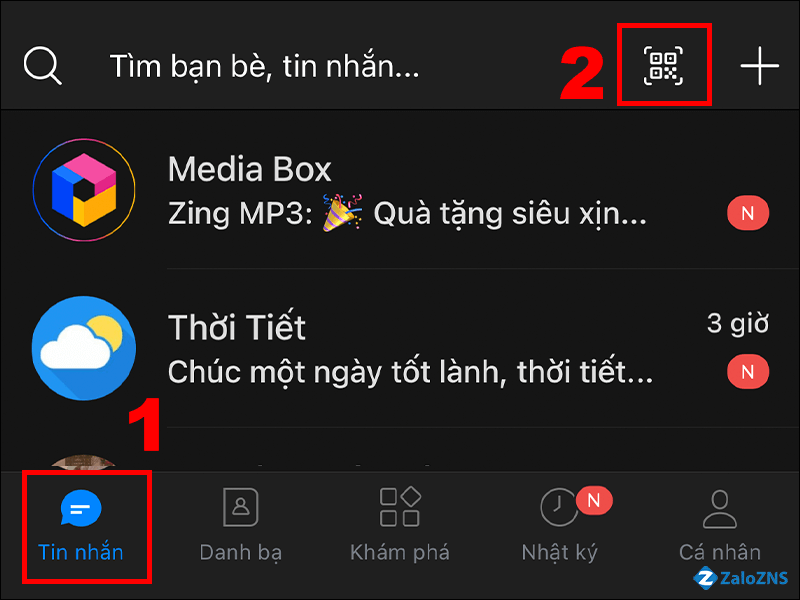
Chọn biểu tượng mã QR trên điện thoại
Bước 3: Bạn hãy hướng camera đến vùng chứa mã QR trên laptop hoặc trên máy tính để quét mã.
Bước 4: Cuối cùng, bạn nhấn chọn “Đăng nhập” là xong.
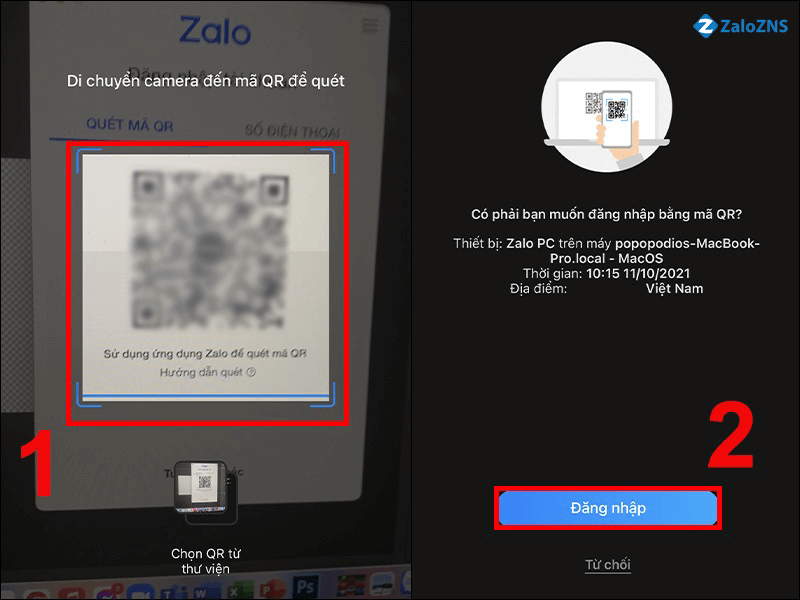
Nhấn chọn "Đăng nhập"
Như vậy chúng tôi cung cấp thủ thuật hữu ích về cách quét Zalo trên máy tính chỉ với 4 bước đơn giản là có thể thực hiện được rồi nhé. Có phải rất thú vị và nhanh chóng phải không nào!
4. Cách đăng nhập Zalo bằng mã QR Zalo Web
4.1. Hướng dẫn nhanh
Truy cập vào Zalo phiên bản web -> Chọn mục “Với mã QR” -> Chọn biểu tượng “Quét mã QR” -> Đưa camera scan mã QR trên Zalo Web -> Nhấn chọn “Đăng nhập” để hoàn tất.
4.2. Hướng dẫn chi tiết
Để đăng nhập Zalo Web bằng mã QR, bạn thực hiện theo các bước sau đây:
Bước 1: Bạn truy cập vào Zalo Web tại đây, sau đó chọn mục “Với mã QR” ngay trên trang chủ của Zalo Web.
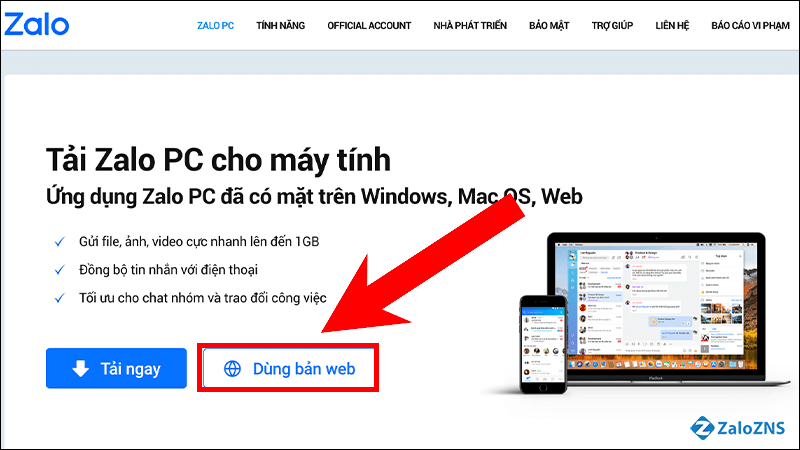
Truy cập vào Zalo Web
Bước 2: Tại giao diện chính của ứng dụng Zalo trên điện thoại, bạn nhấn chọn vào biểu tượng quét mã QR.
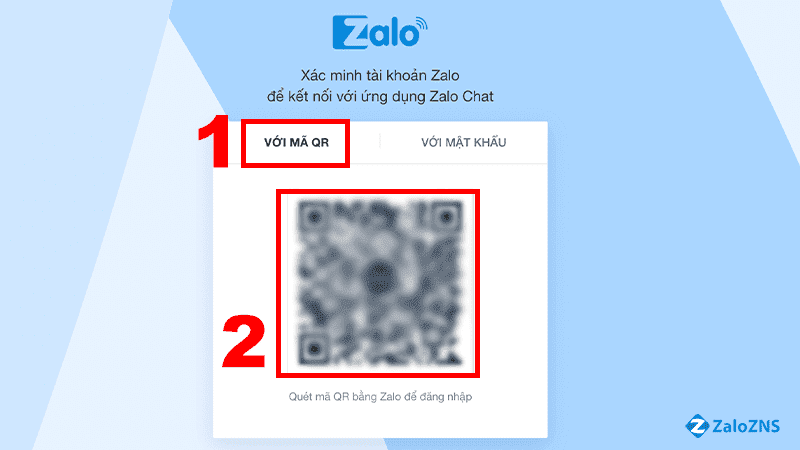
Chọn "Với mã QR"
Bước 3: Bạn hãy hướng camera đến vùng chứa mã QR trên Zalo Web để quét mã.
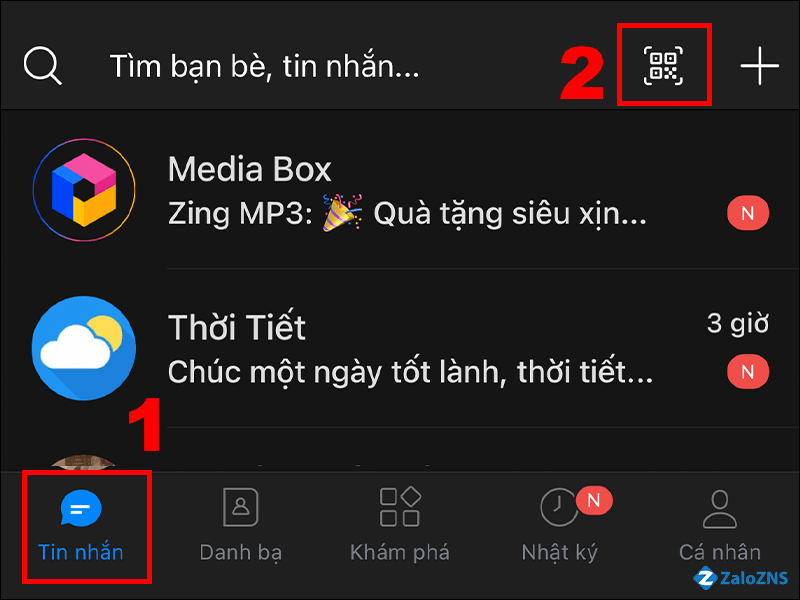
Chọn biểu tượng mã QR trên điện thoại
Bước 4: Cuối cùng, bạn nhấn chọn “Đăng nhập” để hoàn tất việc đăng nhập Zalo Web bằng mã QR
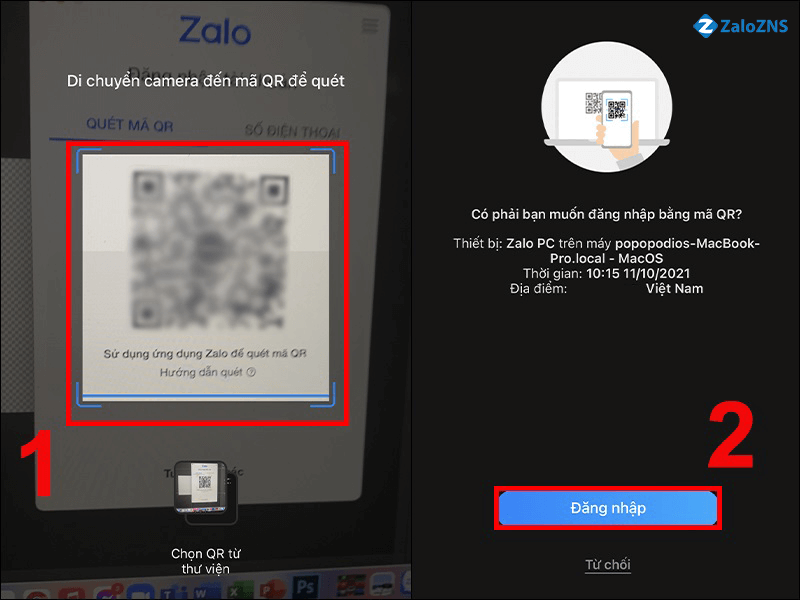
Nhấn "Đăng nhập"
Cách đăng nhập Zalo Web bằng mã QR cũng rất đơn giản và nhanh chóng, chỉ cần vài giây là bạn đã có thể sử dụng Zalo Web rồi nhé!
5. Một số câu hỏi thường gặp về cách đăng nhập Zalo bằng mã QR
*Câu hỏi: Ngoại trừ đăng nhập Zalo bằng mã QR thì có cách nào khác giúp đăng nhập Zalo mà không cần mật khẩu không?
Trả lời: Ngoại trừ đăng nhập Zalo bằng mã QR thì dịch vụ Zalo còn có 2 cách khác giúp bạn đăng nhập Zalo không cần mật khẩu đó là:
Cách 1: Đăng nhập Zalo bằng tính năng “Quên mật khẩu”.
Bước 1: Bạn mở trực tiếp ứng dụng Zalo có thể trên điện thoại hoặc trên máy tính hoặc Zalo Web. Sau đó bạn chọn điện thoại rồi nhấn vào “Quên mật khẩu”.
Bước 2: Nhập số điện thoại tài khoản Zalo của bạn và nhấn “Tiếp tục”.
Bước 3: Lúc này, bạn nhấn vào “Xác nhận” trong hộp thông báo của Zalo để hệ thống gửi về số điện thoại của bạn một mã xác nhận.
Bước 4: Bạn nhập mã xác nhận mà hệ thống vừa gửi qua tin nhắn hoặc qua cuộc gọi. Cuối cùng bạn nhấn “Tiếp tục” là đăng nhập Zalo thành công với tính năng “Quên mật khẩu” nhé! Và vấn đề bạn đang gặp phải đã được giải quyết đơn giản.
Cách 2. Đăng nhập Zalo bằng “Gửi yêu cầu đăng nhập”.
Bước 1: Bạn mở Zalo PC, nhấn chọn vào phần “Tùy chọn khác” -> đăng nhập trên thiết bị di động. Sau đó bạn nhập số điện thoại đã được đăng ký tài khoản Zalo và nhấn chọn “Tiếp tục”. Chọn “Gửi yêu cầu đăng nhập”.
Bước 2: Mở ứng dụng Zalo trên điện thoại, sau đó bạn vào phần hộp thoại chủ đề “Zalo bảo mật” trong phần “Tin nhắn”. Cuối cùng bạn nhấn “Xác nhận” là xong.
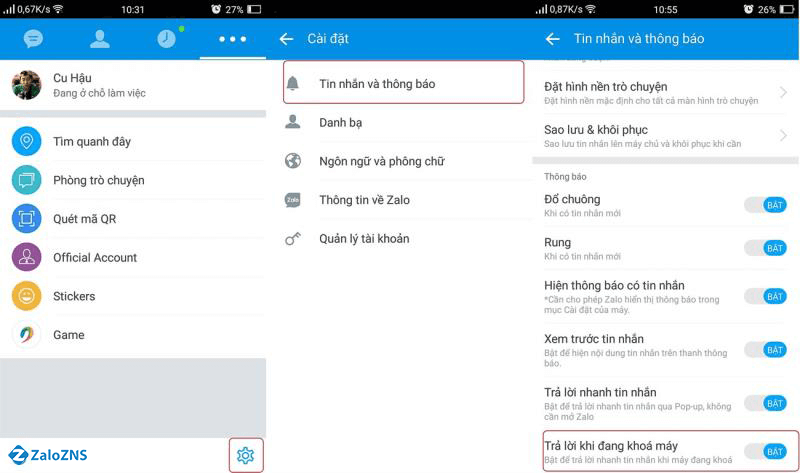
Đăng nhập Zalo bằng “Gửi yêu cầu đăng nhập”
*Câu hỏi: Vì sao không quét mã QR để đăng nhập Zalo được?
Trả lời: Không quét được mã QR để đăng nhập Zalo có thể thực sự do một số nguyên nhân sau đây:
- Có thể camera điện thoại không bao hết vùng chứa mã QR trên Zalo
- Có thể do lỗi mạng, mã QR không rõ nét
- Có thể do Camera bị rung lắc nhiều hoặc dính bụi bẩn nên không quét được mã QR
- Mã QR lỗi hoặc không có gì, lặp lại thao tác để thay mã QR mới
*Câu hỏi: Làm thế nào để tạo được mã QR cá nhân và chia sẻ chúng?
Trả lời: Để tạo mã QR cá nhân và chia sẻ cho người nhận, bạn bè, người thân, đồng nghiệp bạn thực hiện theo các bước sau đây:
Bước 1: Đăng nhập vào Zalo trên điện thoại.
Bước 2: Vào biểu tượng mã QR ngay trên màn hình chính của ứng dụng Zalo.
Bước 3: Chọn “Mã QR” của tôi.
Bước 4: Lúc này, mã QR cá nhân của bạn sẽ xuất hiện, bạn nhấn chọn “Lưu vào thư viện” hoặc chọn “Chia sẻ mã QR” là hoàn tất nhé! Lợi ích và tiện lợi của mã QR là rất lớn nhé!
Như vậy, ở bài viết này Zalozns.vn đã hướng dẫn chi tiết, đầy đủ cách quét Zalo trên máy tính với những thao tác đơn giản, nhanh chóng và rất dễ thực hiện. Xin lỗi nếu bài viết mang lại trải nghiệm tệ cho người đọc. Chúc các bạn thực hiện thành công nhé!
Đọc thêm tại đây:
Cách đăng nhập Zalo bằng Facebook không cần mật khẩu mới nhất 2025
Đăng nhập Zalo Page trên điện thoại như thế nào?
Tổng hợp tool quét số điện thoại Zalo hiệu quả nhất hiện nay


Bài viết liên quan

Cách mở tệp trên Zalo - Tại sao Zalo lại không mở được file Word?

Cách lấy lại mật khẩu Zalo bằng Username cực kỳ đơn giản

Cách lấy lại file đã gửi lâu trên Zalo nhanh nhất năm 2025

Hướng dẫn cách vô hiệu hóa Zalo vĩnh viễn và tạm thời chuẩn năm 2025

Cách xóa bạn bè trên Zalo cực kỳ đơn giản bằng điện thoại, máy tính

Cách gửi video dung lượng lớn qua Zalo trên máy tính, điện thoại

Đăng ký để nhận ngay ưu đãi hấp dẫn