Hướng dẫn chi tiết cách dùng 2 Zalo trên iPhone dễ dàng
20/03/2026
Zalo được biết đến là một ứng dụng mạng xã hội có tính bảo mật cao, thông dụng, được nhiều người dùng nhất hiện nay. Nên thông thường, bạn chỉ có thể đăng nhập tài khoản trên một thiết bị di động và một thiết bị máy tính. Tuy nhiên trong 1 vài trường hợp bạn cần dùng 2 tài khoản Zalo trên 1 thiết bị di động.
Nếu như bạn đang chưa biết cách dùng 2 Zalo trên điện thoại iPhone như thế nào, thì hãy dõi bài viết dưới đây cùng Zalo ZNS nhé!

Nội dung chính
1. Cách dùng 2 Zalo trên iPhone mới nhất
1.1. Cài 2 Zalo trên iPhone bằng Safari
Làm sao để cài đồng thời 2 Zalo trên iPhone bằng Safari, các bạn thực hiện theo các bước sau đây:
Bước 1: Mở ứng dụng Zalo và đăng nhập 1 tài khoản Zalo bạn hay dùng như bình thường. Nếu chưa có thì bạn tải ứng dụng này trên App Store.
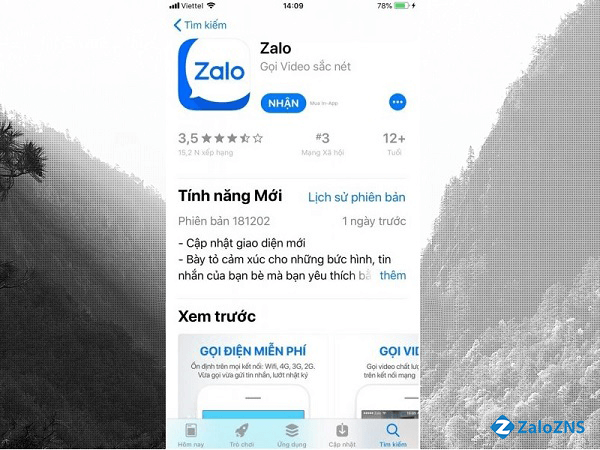
Tải ứng dụng Zalo trên App Store
Bước 2: Tiếp đến, bạn truy cập vào trình duyệt Safari và vào đường link id.Zalo.me. Sau đó, bạn nhấn vào biểu tượng chia sẻ ở cuối màn hình -> nhấn vào “Thêm vào màn hình chính”.
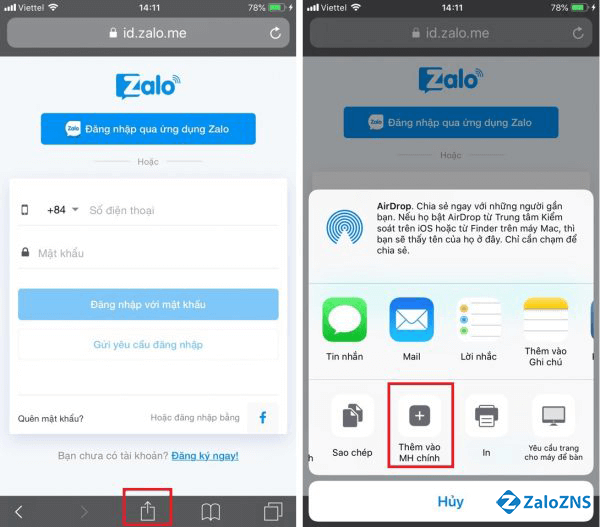
Nhấn vào đường link id.Zalo.me
Bước 3: Tại bước này, bạn tiến hành đổi tên tại lối tắt sau đó chọn “Thêm”. Lúc này, trên màn hình chính sẽ xuất hiện lối tắt cho phép bạn đăng nhập vào Zalo bằng một tài khoản khác.
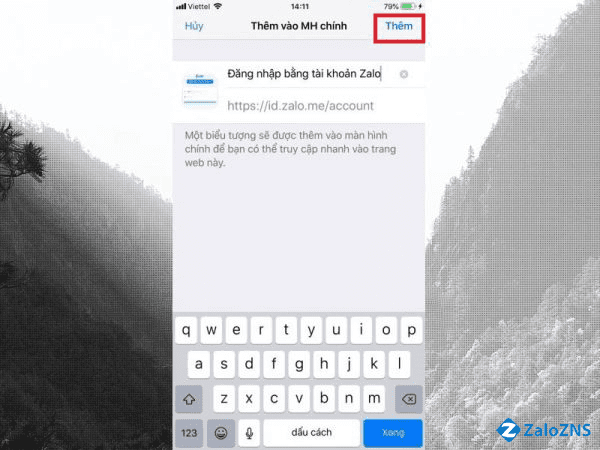
Đổi tên tại "Thêm"
Bước 4: Tại bước này, đã có thể dùng 2 Zalo trên iPhone rồi đó.
Như vậy chỉ với 4 bước đơn giản là bạn đã thành công dùng 2 Zalo trên iPhone một cách đơn giản và siêu nhanh chóng.
1.2. Cài 2 Zalo trên iPhone bằng Google Chrome
Ngoài cách cài 2 Zalo trên iPhone bằng Safari có sẵn trên hệ điều hành IOS, thì có thể cài 2 Zalo trên iPhone bằng trình duyệt web Google Chrome.
Ưu điểm của cách này so với Safari đó là: Google Chrome cho phép bạn quay lại ứng dụng Zalo sau khi truy cập vào trang web của Zalo.
Bước 1: Tải Google Chrome về điện thoại iPhone của bạn.
Bước 2: Sau khi tải về bạn mở Google Chrome, sau đó chọn bất kỳ trang web nào có sẵn tại đó. Tại bài hướng dẫn này, mình chọn Youtube -> chọn dấu ba chấm -> cuối cùng chọn “Yêu cầu trang web dành cho máy tính bàn”.
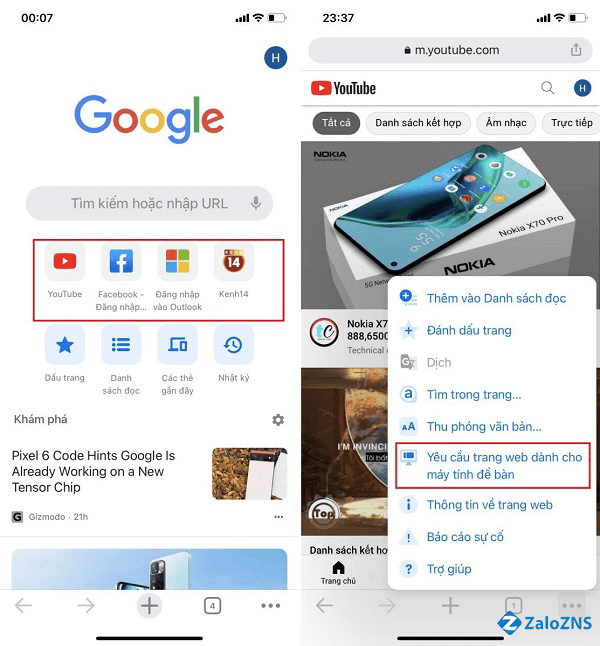
Chọn “Yêu cầu trang web dành cho máy tính bàn”
Bước 3: Tại bước này, điện thoại sẽ được chuyển sang trình duyệt cho máy tính bàn. Bạn đăng nhập tài khoản Zalo vào web Zalo id.me.Zalo thay thế cho link Youtube ở trên.
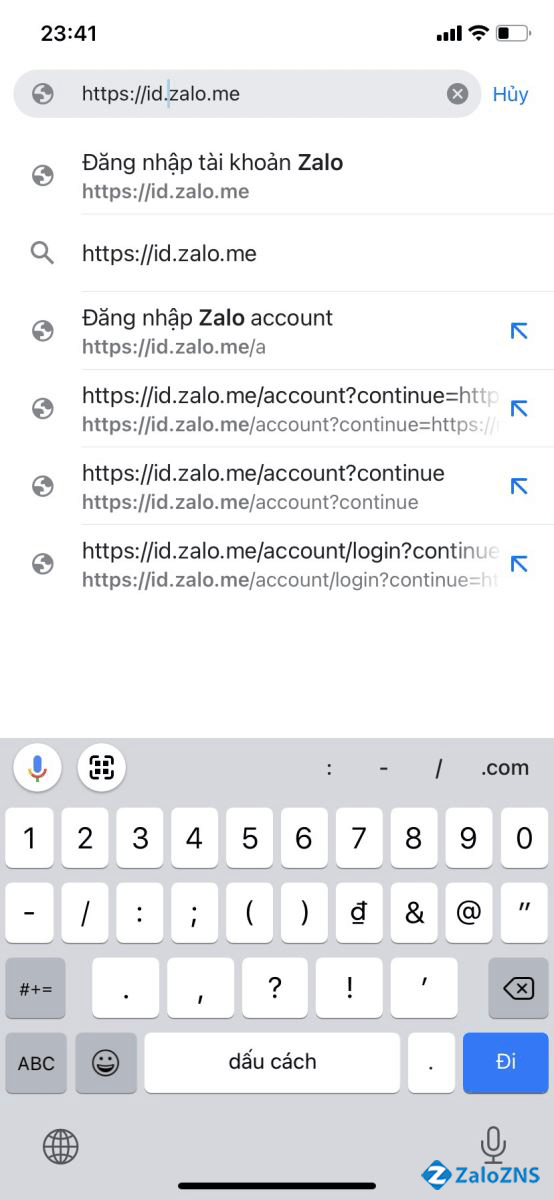
Vào web Zalo id.me.Zalo thay thế cho link Youtube
Bước 4: Cuối cùng bạn chỉ cần đăng nhập tài khoản Zalo thứ hai của bạn là được.
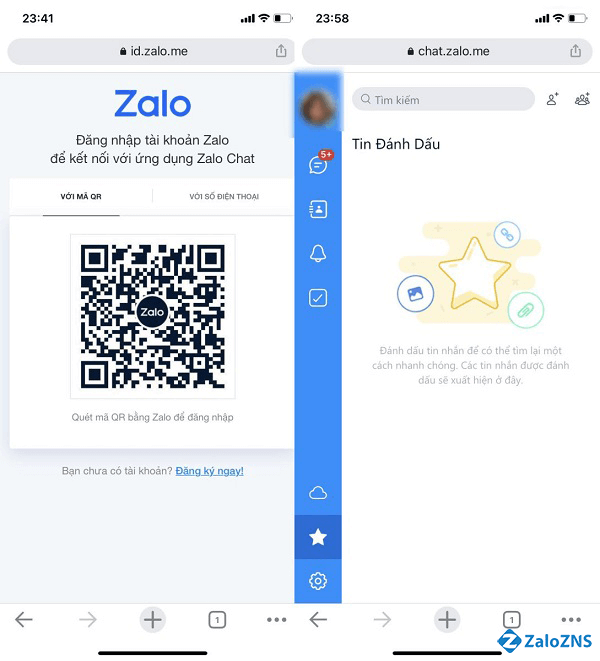
Đăng nhập tài khoản Zalo thứ 2
Như vậy, cách cài 2 Zalo trên iPhone bằng Google Chrome cũng rất đơn giản và nhanh chóng phải không nào.
2. Cách dùng 2 Zalo trên iPhone bằng Dual Space (phần mềm giả lập)
Dual Space là gì? Dual Space - phần mềm giả lập không thể bỏ qua, đây là một trình sao chép ứng dụng dành cho hệ điều hành IOS giúp người dùng quản lý tất cả các tài khoản mạng xã hội ở một nơi. Hiện nay, mọi người đều đang có xu hướng sử dụng nhiều hơn một tài khoản trên mỗi nền tảng.
Dual Space có một số tính năng nổi bật như sau:
- Các ứng dụng mạng xã hội (Zalo) trong phần mềm Dual Space sẽ hoàn toàn độc lập với các ứng dụng mạng xã hội (Zalo) đã được cài đặt trước đó ở iPhone và vẫn cập nhật đầy đủ.
- Quản lý thời gian: Dual Space giúp người dùng có thể quản lý thời gian hiệu quả khi sử dụng các trang mạng xã hội và thống kê được thời gian bạn dành cho từng ứng dụng theo hàng ngày, hàng tháng.
- Khóa ứng dụng: Dual Space có tính năng đặt mật mã cho từng ứng dụng, đảm bảo tính bảo mật, không có ai có thể truy cập vào ngoài bạn.
- Quản lý tài khoản: Phần mềm này giúp người dùng đăng nhập được nhiều tài khoản khác nhau trong cùng một màn hình ứng dụng. Ngoài ra phần mềm này cũng hỗ trợ bạn đăng nhập vào các nền tảng khác nhau.
Để tải phần mềm Dual Space về điện thoại iPhone bạn hãy thực hiện chính xác các bước sau tránh việc quá trình tải về bị nan giải:
Bước 1: Tải Dual Space từ App Store. Không nên ngắt mạng trong quá trình tải về
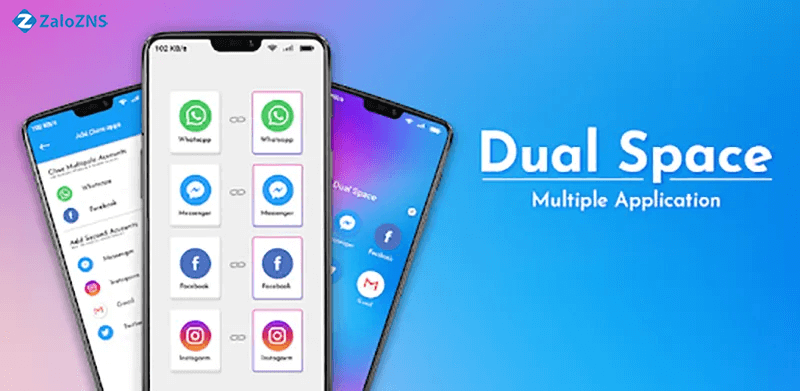
Phần mềm Dual Space
Bước 2: Sau khi tải về, bạn mở ứng dụng truy cập như các ứng dụng bình thường.
Bước 3: Tại bước này, bạn vào mục Manage, để nhân đôi ứng dụng bạn cần (Zalo).
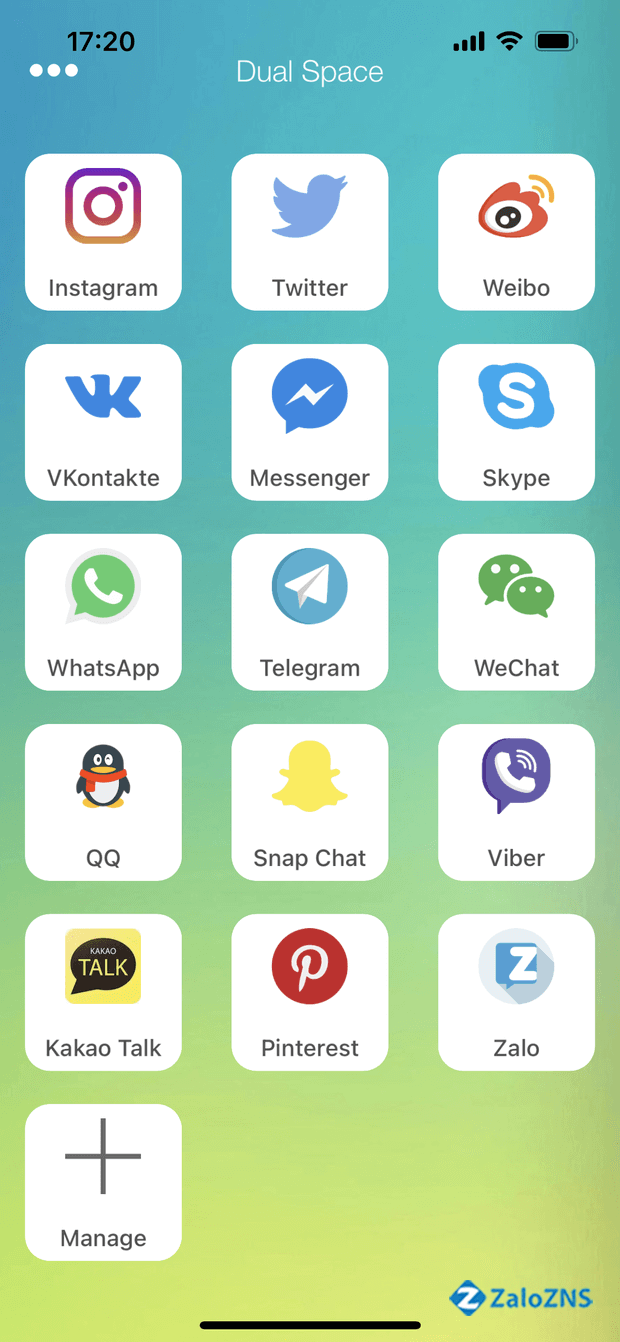
Vào mục Manage
Bước 4: Vào ứng dụng mạng xã hội bạn cần đăng nhập tài khoản thứ 2 để sử dụng.
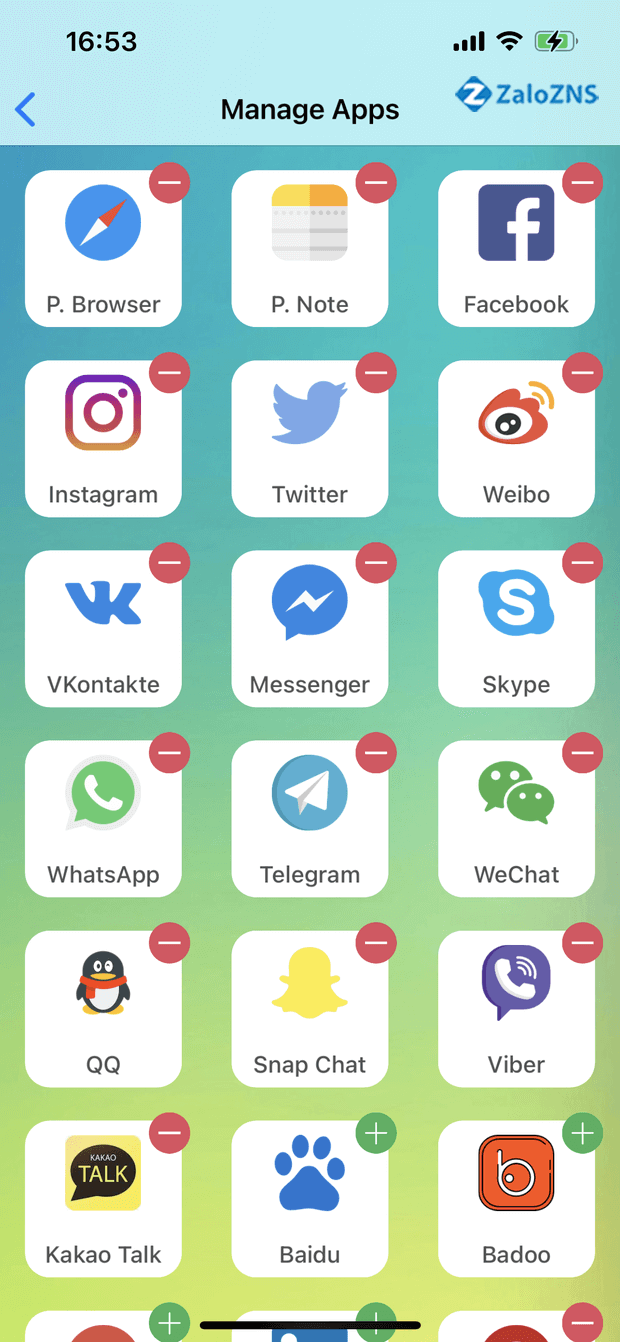
Nhân đôi ứng dụng
3. Giải đáp một số vấn đề liên quan
Khi nào nên dùng 2 Zalo cùng một lúc trên điện thoại iPhone?
- Trả lời: Bạn là người sử dụng Zalo liên tục hàng ngày với một tài khoản phục vụ cho công việc và tài khoản thứ hai để liên lạc với gia đình, bạn bè. Nhưng khi sử dụng 2 tài khoản, việc đăng xuất rồi đăng nhập để kết nối với mọi người cùng một lúc quá mất thời gian.
Có thể sử dụng 2 Zalo trên iPhone bằng ứng dụng Zalo được không?
- Trả lời: Để giải quyết vấn đề này, bạn có thể đăng nhập cùng lúc 2 tài khoản Zalo trên điện thoại iPhone. Hãy thực hiện theo các bước sau nhé:
Bước 1: Mở ứng dụng Zalo, sau đó bạn nhấn vào Cài đặt -> Nhấn chọn “Tài khoản và bảo mật”.
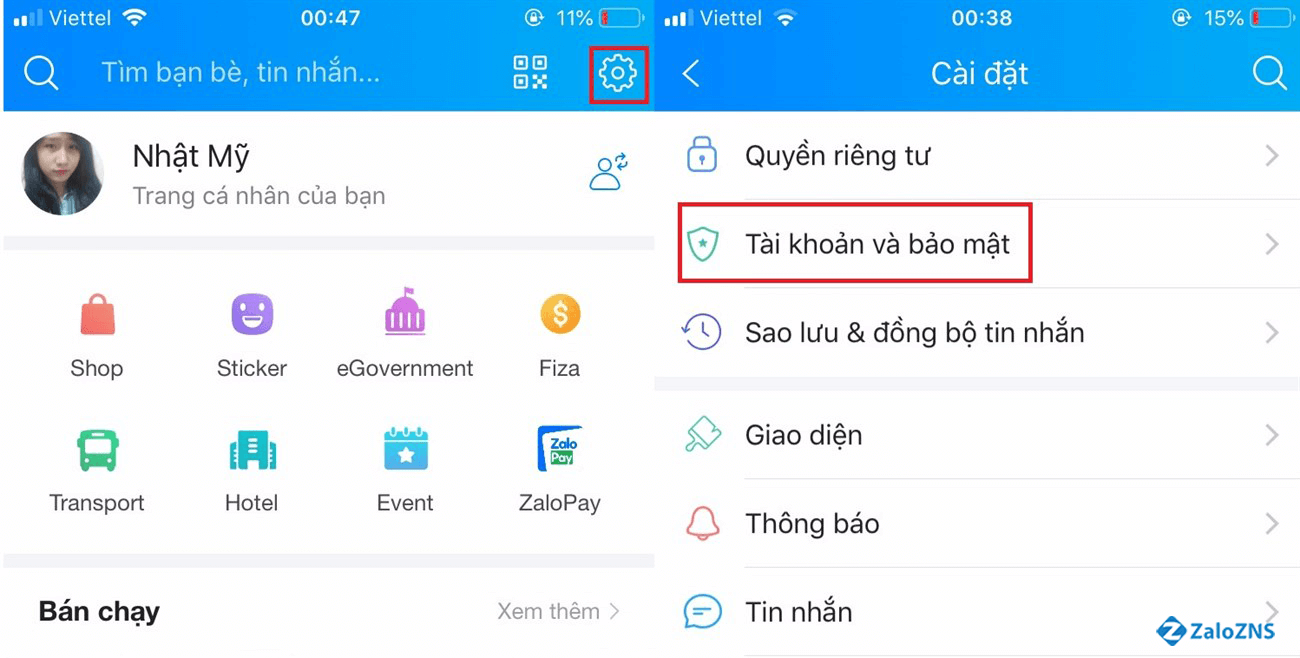
Chọn tài khoản và bảo mật
Bước 2: Tại mục “Bảo mật”, bạn nhấn chọn “Chuyển tài khoản” -> sau đó chọn “Thêm tài khoản”.
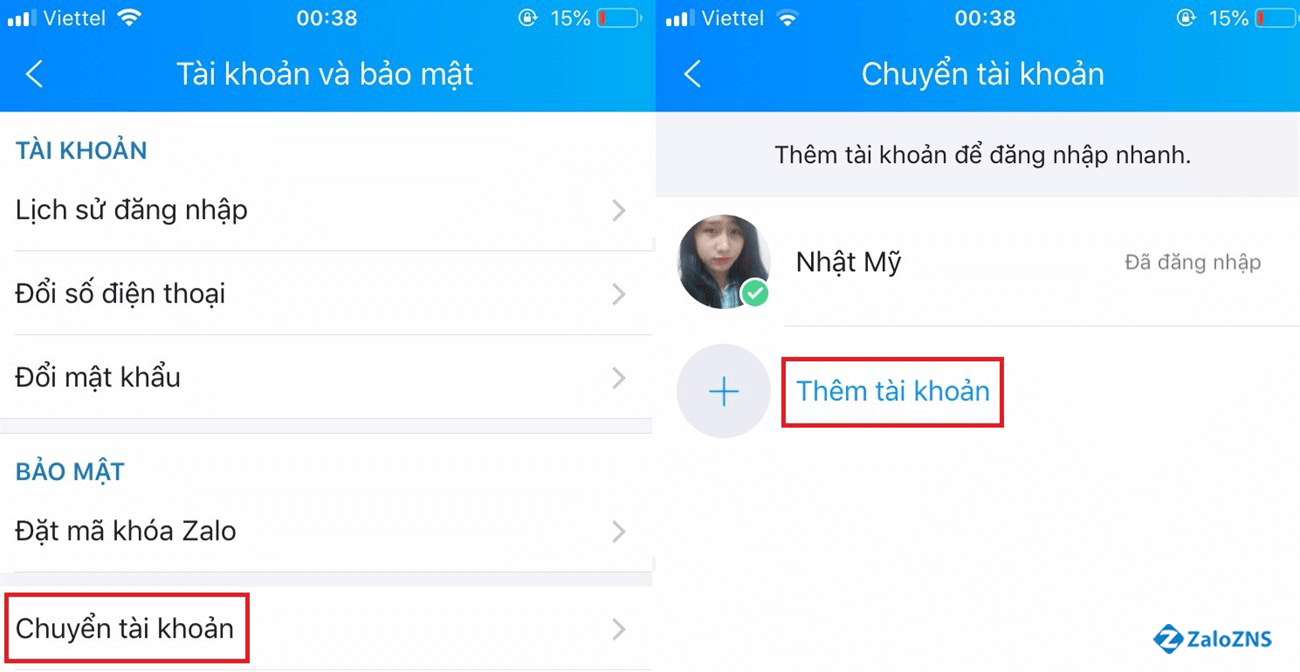
Chọn thêm tài khoản
Bước 3: Bạn nhập “Số điện thoại” và “Mật khẩu” cho tài khoản mới bạn muốn đăng nhập vào Zalo.
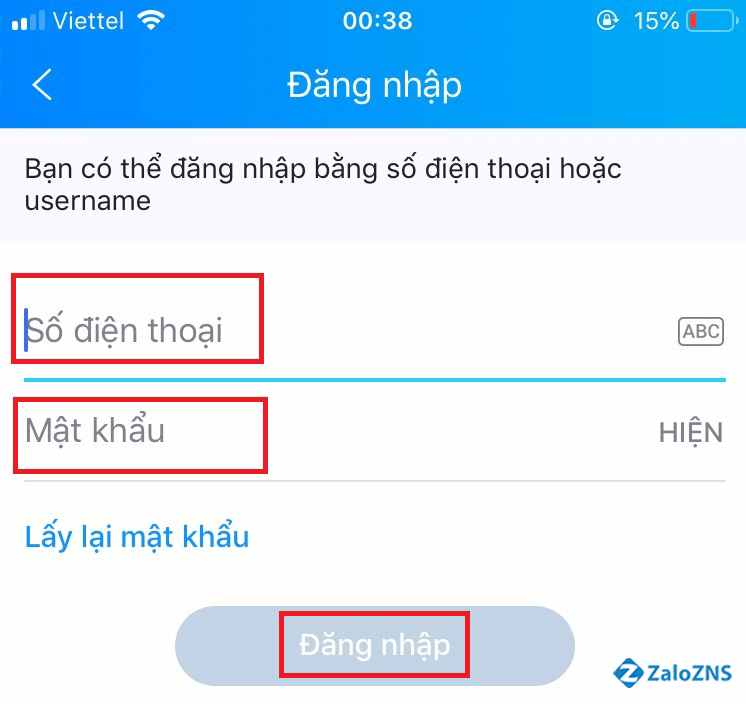
Nhập số điện thoại và mật khẩu của tài khoản Zalo mới
Bước 4: Lúc này bạn có thể thay đổi tài khoản bạn muốn dùng một cách dễ dàng và tiện lợi.

Thay đổi tài khoản để sử dụng
Lưu ý: Cách này bạn chỉ có thể thêm tối đa được 3 tài khoản trên một thiết bị iPhone.
Ngoài mẹo cài 2 tài khoản Zalo trên một điện thoại iPhone thì Zalozns.vn còn mang tới cho các bạn nhiều tip sử dụng Zalo vô cùng hay và thú vị. Nếu trong quá trình thực hiện có bất kỳ vướng mắc hay câu hỏi nào muốn giải đáp, quý khách hãy để lại thông tin liên hệ hoặc chủ động liên hệ với chúng tôi. Chúng tôi sẽ gửi thông báo hoặc liên hệ trực tiếp để giải đáp cho các bạn một cách nhanh chóng nhất.
Nội dung liên quan:


Bài viết liên quan

Cách mở tệp trên Zalo - Tại sao Zalo lại không mở được file Word?

Cách lấy lại mật khẩu Zalo bằng Username cực kỳ đơn giản

Cách lấy lại file đã gửi lâu trên Zalo nhanh nhất năm 2025

Hướng dẫn cách vô hiệu hóa Zalo vĩnh viễn và tạm thời chuẩn năm 2025

Cách xóa bạn bè trên Zalo cực kỳ đơn giản bằng điện thoại, máy tính

Cách gửi video dung lượng lớn qua Zalo trên máy tính, điện thoại

Đăng ký để nhận ngay ưu đãi hấp dẫn